Tạo Submittal
Trình một bộ tài liệu — bản vẽ shop drawing, spec, biện pháp thi công… — để xét duyệt chính thức.
Điều kiện: vai trò dự án có quyền ghi Submittal; danh mục Submittal Type đã cấu hình cho dự án.
Các bước
-
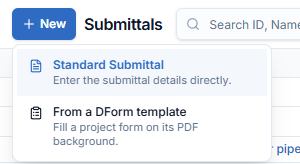
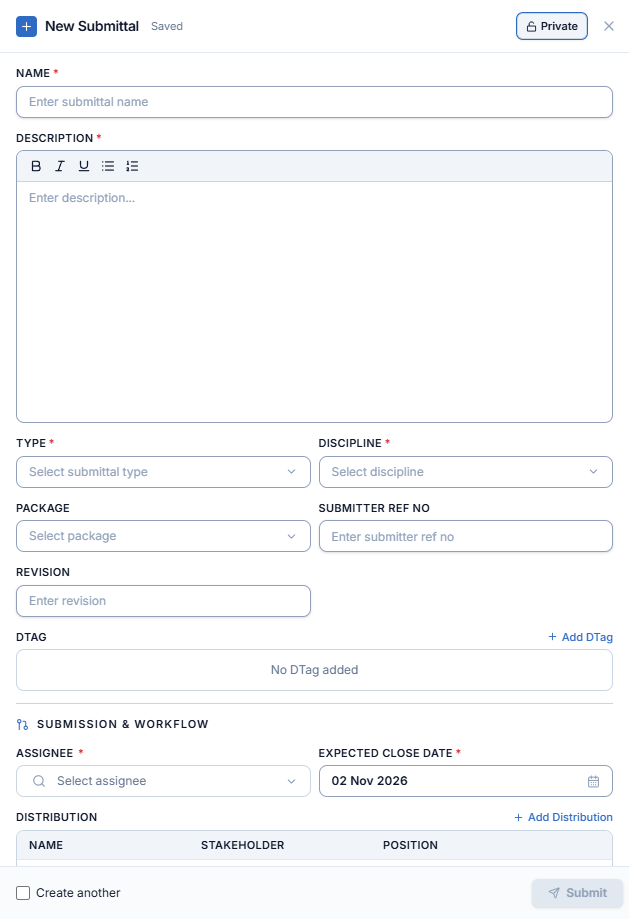
Trong danh sách Submittals, bấm + New, rồi chọn Standard Submittal. Panel New Submittal trượt vào từ bên phải.
Điền biểu mẫu PDFMuốn điền biểu mẫu dự án trên nền PDF, hãy chọn From a DForm template. Xem Tạo DForm từ Submittal.
-
Điền thông tin chung:
- Name (bắt buộc).
- Description (bắt buộc, rich text).
- Type (bắt buộc) — từ danh mục Submittal Type của dự án.
- Discipline (bắt buộc).
- Package (tùy chọn) và Submitter Ref No (tùy chọn — số tài liệu riêng của bạn).
- Revision (tùy chọn) — nhãn phiên bản tự nhập.
- DTag (tùy chọn) — gắn submittal vào vị trí trong cấu trúc dự án.
-
Cuộn xuống phần Submission & Workflow:
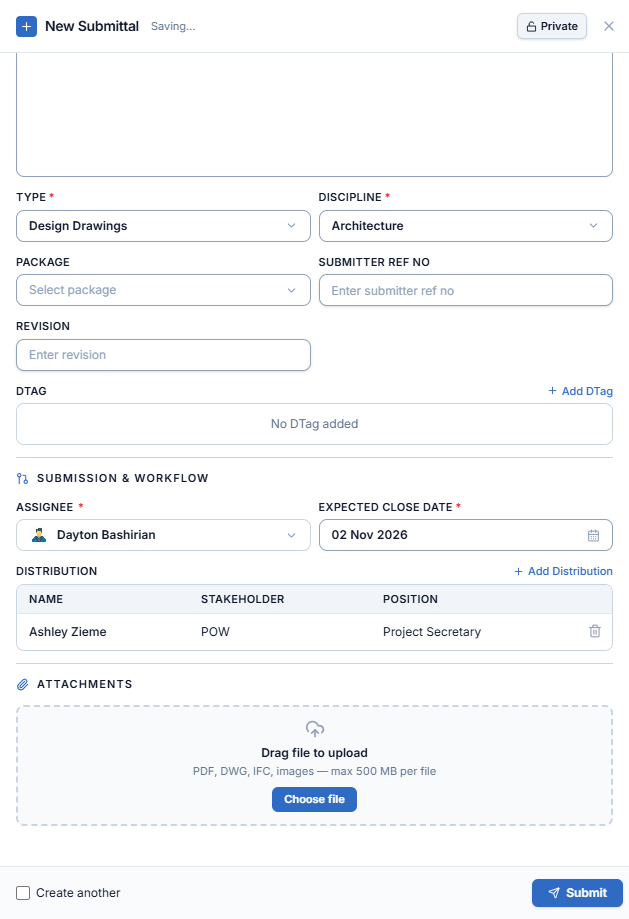
- Assignee (bắt buộc) — người duyệt điều phối sẽ ra kết quả duyệt.
- Expected Close Date — hệ thống gợi ý sẵn ngày cách hôm nay 7 ngày; có thể đổi nếu muốn.
- Distribution — những người sẽ nhận email thông báo về submittal này. Bấm + Add Distribution để thêm hoặc xóa người.
-
(Tùy chọn) Thêm tệp đính kèm (PDF, DWG, IFC, hình ảnh — tối đa 500 MB mỗi tệp).
-
(Tùy chọn) Bật Private ở đầu panel — xem Quyền riêng tư.
-
Bấm Submit.
Tích Create another trước khi submit. Sau khi lưu, panel vẫn mở và giữ nguyên các lựa chọn Type / Discipline / Package / Assignee / Distribution, chỉ xóa Name, Description và tệp đính kèm — giúp bạn nhập submittal tiếp theo nhanh hơn.
Nếu đóng panel mà chưa submit, nội dung đã nhập được giữ thành Draft — tìm ở mục Drafts trên thanh bên. Draft có thể sửa hoặc xóa bất cứ lúc nào, và chỉ bạn (Creator) thao tác được.
Sau khi trình
- Submittal được tạo với trạng thái Submitted và Document Ref. No. do hệ thống sinh.
- Email thông báo gửi ngay cho assignee và danh sách distribution.
- Khi assignee mở lần đầu, trạng thái tự chuyển sang In-Progress (mục "Acknowledge" xuất hiện trong dòng thời gian Activity).