Thao tác Workflow
Mobile chạy đúng chu trình duyệt như bản web, với cùng ba nhóm actor — Creator, Assignee (người duyệt điều phối) và Third-Party Approver (tùy chọn) — và cùng bộ thao tác: Approve (A/B), Reject (C), For Info (D), Issued To, ba biến thể Reassign, Cancel, Resubmit, Resubmit & Supersede, và Take Creator / Take Approver.
Những thao tác duy nhất thiếu trên mobile là các thao tác gắn với việc tạo bản ghi: Create, Edit và Delete chỉ có trên web. Xem Khác biệt Web ↔ Mobile.
Bảng Actions
Mở menu ⋯ trên thanh tiêu đề của màn hình chi tiết. Nếu web có thanh thao tác dưới cùng kèm menu More, thì mobile gom tất cả vào một bảng.
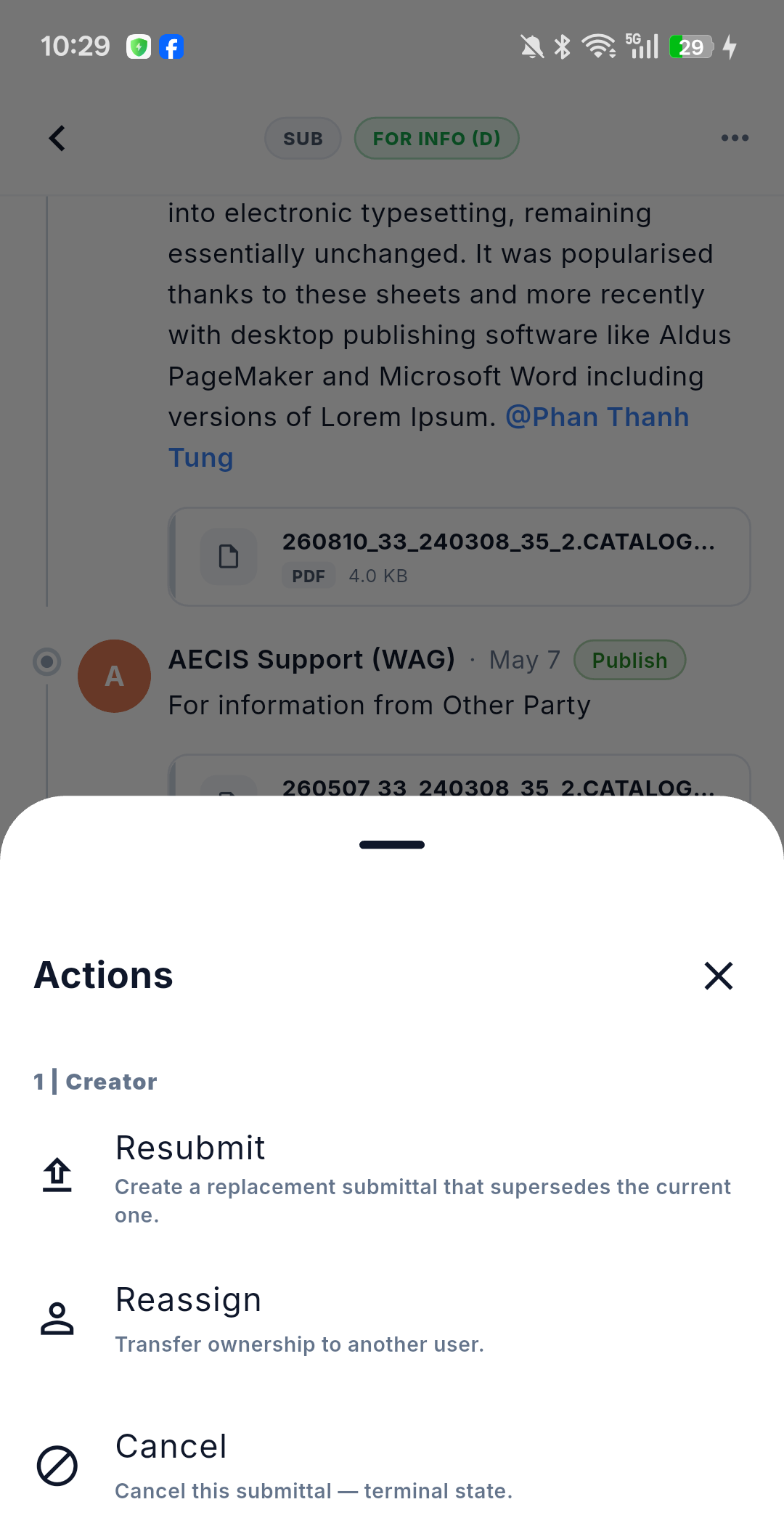
Các thao tác được nhóm theo vai trò, mỗi nhóm có số thứ tự và nhãn đúng như app hiển thị — 1 | Creator, 2 | Approver, 3 | Third Party — và chỉ những nhóm áp dụng cho bạn mới hiện ra. Mỗi thao tác kèm một dòng mô tả, nên bảng này tự giải thích.
Danh sách do hệ thống quyết định theo vai trò của bạn, trạng thái của submittal và ai đang giữ ball-in-court — y hệt web. App không tự suy đoán.
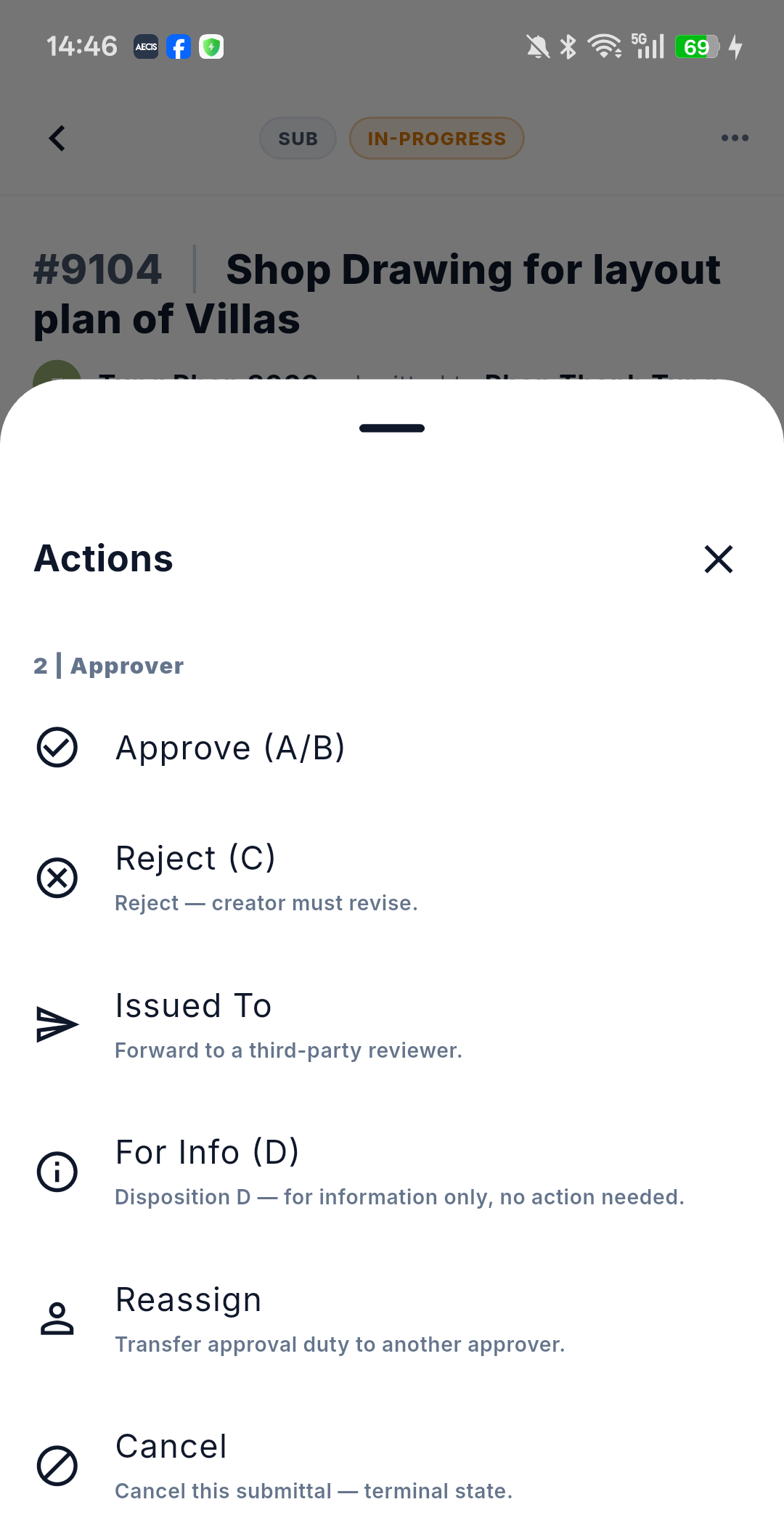
Chỉ những nhóm bạn giữ mới được liệt kê, và khi bạn giữ nhiều nhóm thì tất cả đều hiện. Dưới đây là bảng trên một submittal In-Progress do chính Assignee mở — nhóm 2 | Approver với sáu thao tác của nó:
Ai được làm gì
Bảng phân quyền giống hệt web, bỏ đi hàng Draft và các thao tác Edit / Delete vốn không tồn tại trên mobile:
| Trạng thái | 1 | Creator | 2 | Approver | 3 | Third Party |
|---|---|---|---|
| Submitted / Re-Submitted | Reassign, Cancel | Approve (A/B), Reject (C), Issued To, For Info (D), Reassign, Cancel | — |
| In-Progress | Reassign, Cancel | Approve (A/B), Reject (C), Issued To, For Info (D), Reassign, Cancel | Approve (A/B), Reject (C), For Info (D), Reassign |
| Rejected (C) | Resubmit, Reassign, Cancel | (như In-Progress) | (như In-Progress) |
| Approved (A/B) / For Info (D) | Resubmit, Reassign, Cancel | (như In-Progress) | (như In-Progress) |
| Cancelled / Superseded | không có | không có | không có |
Administrator có thể thao tác với tư cách bất kỳ nhóm nào. Người dùng không thuộc nhóm nào chỉ thấy Take Creator / Take Approver.
Cả hai ảnh chụp bên trên đều khớp với bảng này: ảnh thứ nhất là submittal For Info (D) do chính Creator mở, hiện ba thao tác của 1 | Creator ở hàng thứ tư; ảnh thứ hai là submittal In-Progress do chính Assignee mở, hiện sáu thao tác của 2 | Approver ở hàng thứ hai.
Bảng trên dùng đúng nhãn mà app hiển thị trong sheet. Chỗ web ghi Reassign Creator, Reassign Coordinator và Delegate Review thì sheet đều ghi là Reassign — nhóm cho biết đó là biến thể nào. Tương tự, Resubmit & Supersede hiển thị là Resubmit.
1 | Creator
Nhóm của bên nộp. Ngoài thao tác dưới đây, nhóm này còn có Reassign và Cancel, mô tả ở phần sau.
Resubmit và Resubmit & Supersede
Bạn nhận được biến thể nào là tùy trạng thái, và kết quả cũng khác nhau:
| Tình huống | Thao tác | Kết quả |
|---|---|---|
| Rejected (C) | Resubmit | Chính bản ghi đó được trình lại, chuyển sang Re-Submitted, và major version của tài liệu tăng lên — ví dụ 0.0 lên 1.0 |
| Approved (A/B) hoặc For Info (D) | Resubmit & Supersede | Tạo bản ghi mới liên kết, bản gốc chuyển thành Superseded |
Trên mobile cả hai đều mở một form toàn màn hình. Form supersede được điền sẵn từ bản gốc:
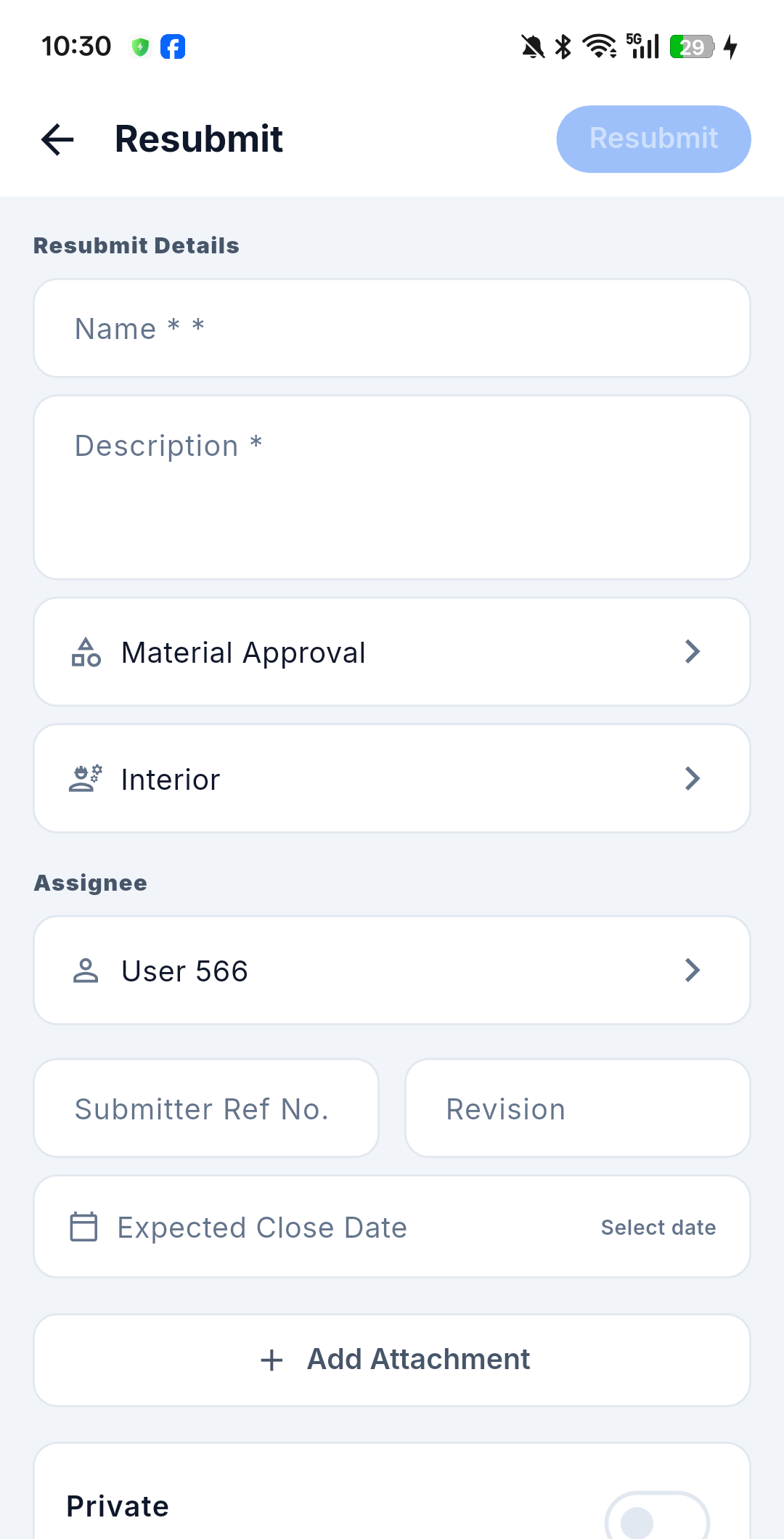
| Trường | Bắt buộc | Ghi chú |
|---|---|---|
| Name | Có | |
| Description | Có | Nhiều dòng |
| Type | Có | Điền sẵn — ví dụ Material Approval |
| Discipline | Có | Điền sẵn — ví dụ Interior |
| Assignee | Có | Ball-in-court của submittal mới; đổi bằng bộ chọn |
| Submitter Ref No. | Không | |
| Revision | Không | |
| Expected Close Date | Không | Select date |
| Tệp đính kèm | Không | + Add Attachment |
Nút xác nhận ở góc trên bên phải bị vô hiệu hóa cho tới khi điền đủ các trường bắt buộc.
Các hành vi của supersede giống hệt web: version tài liệu của submittal mới bắt đầu lại từ 0.0, hai bản ghi vẫn liên kết trong chuỗi phiên bản, chỉ tài liệu chưa đóng dấu mới chuyển sang bản ghi mới, và bản cũ bị khóa mọi thao tác ngay khi Supersede chạy.
2 | Approver
Nhóm của người điều phối duyệt — nhóm duy nhất mà thao tác làm đổi trạng thái submittal.
Approve (A/B)
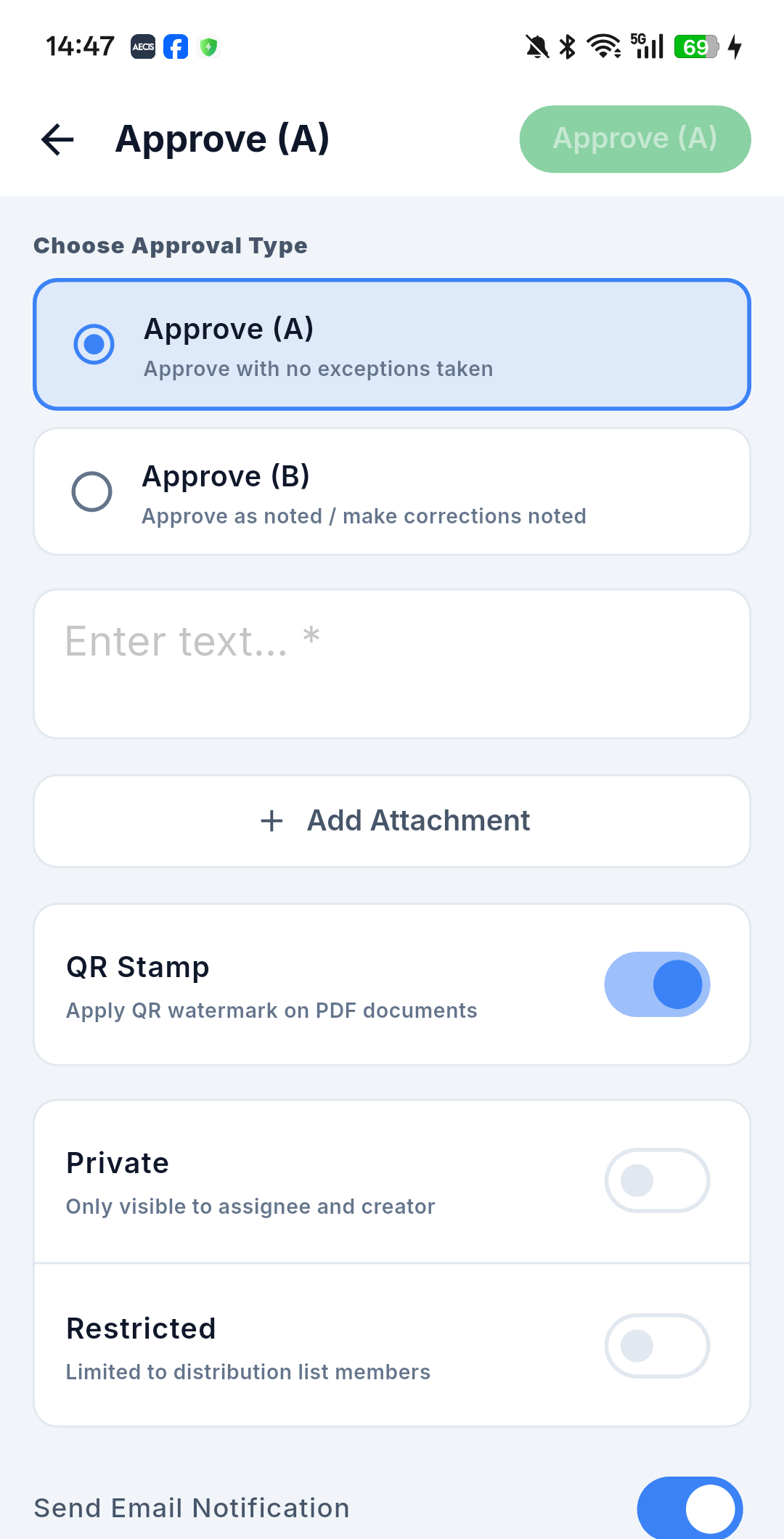
- Mở submittal, mở menu ⋯ và chọn Approve (A/B).
- Ở mục Choose Approval Type, chọn một trong hai:
- Approve (A) — Approve with no exceptions taken
- Approve (B) — Approve as noted / make corrections noted
- Nhập Note (bắt buộc) và đính kèm tệp nếu cần.
- Kiểm tra công tắc QR Stamp — Apply QR watermark on PDF documents. Công tắc này mặc định bật, nên con dấu QR sẽ được áp trừ khi bạn tắt đi.
- Soát lại công tắc Private / Restricted và danh sách người nhận, rồi xác nhận. Trạng thái chuyển sang Approved (A) hoặc Approved (B).
QR Stamp — trên web gọi là Stamp QR — chỉ xuất hiện ở form Approve và For Info. Đó là công tắc trong ảnh trên, nằm giữa Add Attachment và khối Private / Restricted, và mặc định đang bật.
Reject (C)
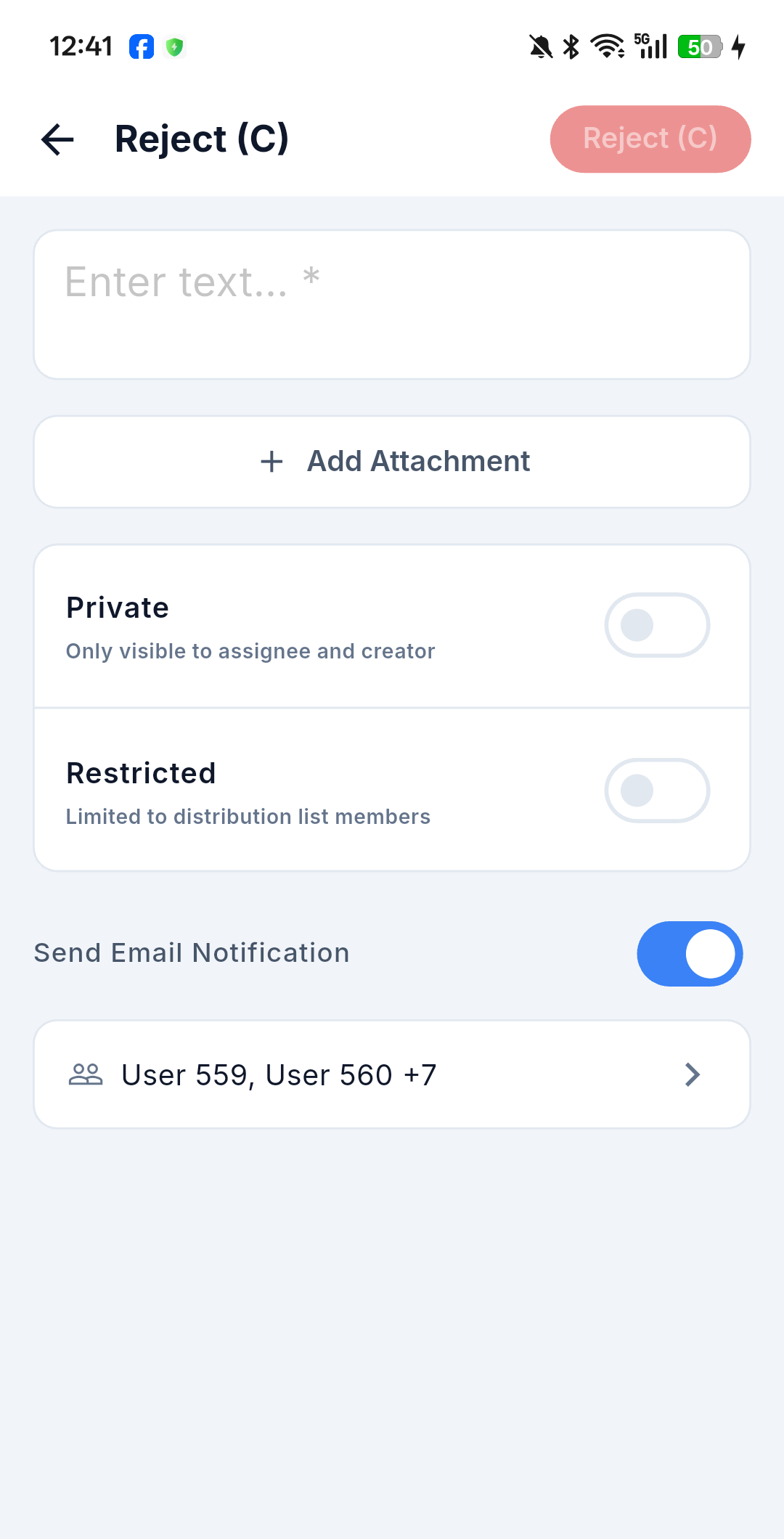
Chọn Reject (C), nhập Note (bắt buộc) nêu rõ cần sửa gì, rồi xác nhận bằng nút đỏ Reject (C). Trạng thái chuyển sang Rejected (C) và Creator có thể trình lại.
Form Reject không có công tắc QR Stamp — thao tác từ chối không bao giờ đóng dấu tài liệu.
For Info (D)
Chọn For Info (D) — Disposition D — for information only, no action needed — nhập Note, giữ nguyên hoặc tắt công tắc QR Stamp, rồi xác nhận. Trạng thái chuyển sang For Info (D).
Issued To
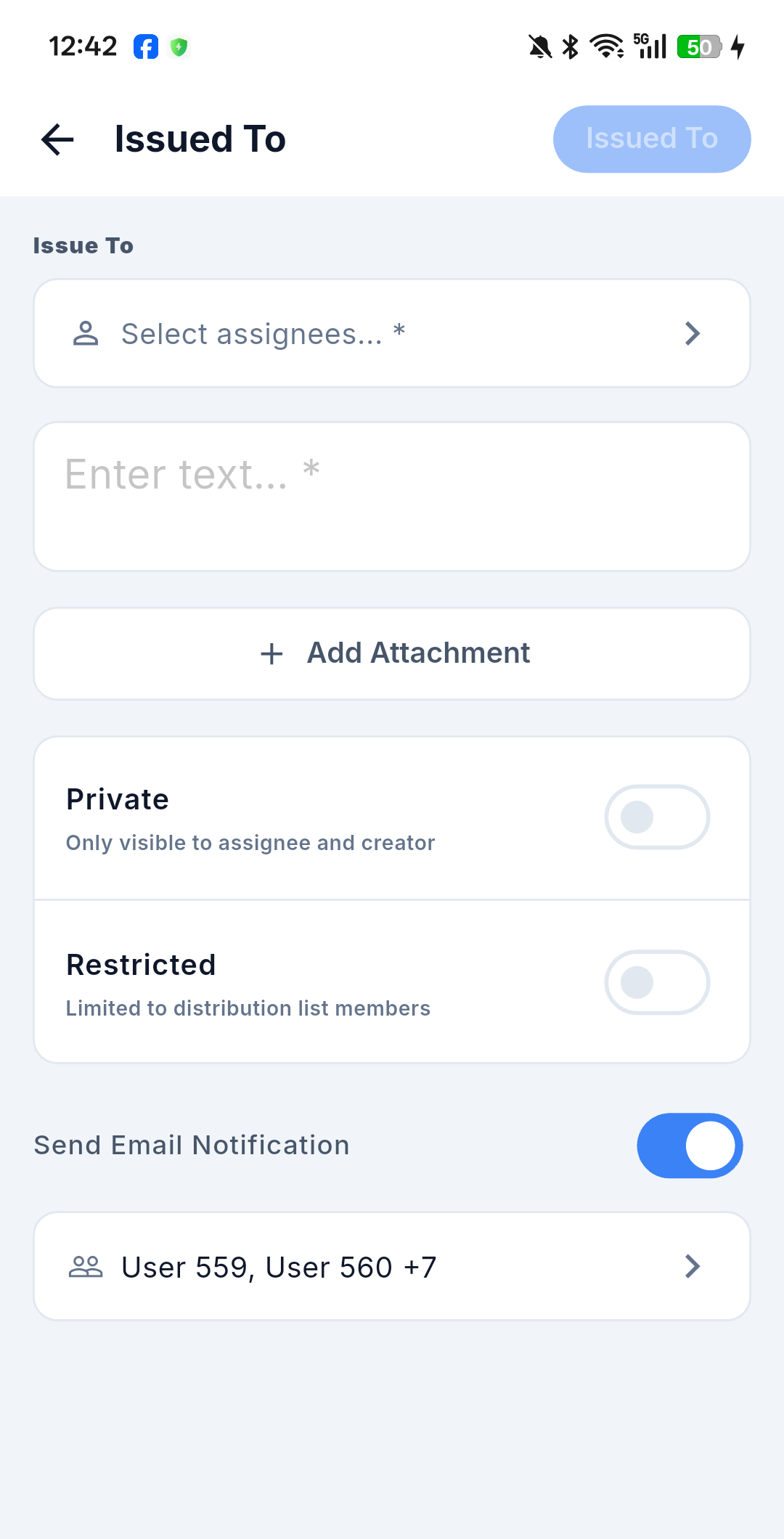
Chuyển submittal tới các bên duyệt thứ ba: chọn Issued To, chạm Select assignees… để chọn một hoặc nhiều người duyệt (bắt buộc), nhập Note (bắt buộc), rồi xác nhận.
Những người được chọn gia nhập nhóm Third Party và có thể ghi ý kiến tham vấn Approve / Reject / For Info. Giống như trên web, các ý kiến này không bao giờ đổi trạng thái của submittal — chỉ kết quả duyệt của Assignee mới đổi.
3 | Third Party
Tất cả những người được Assignee chuyển submittal tới bằng Issued To đều thuộc nhóm Third Party — những người được chọn trong thao tác đó, mọi người đang có trong danh sách Issue-To, và bất kỳ ai cùng tổ chức stakeholder với họ. Thao tác của họ nằm trong ⋯ menu, dưới nhóm 3 | Third Party, bên cạnh những nhóm khác mà bạn giữ.
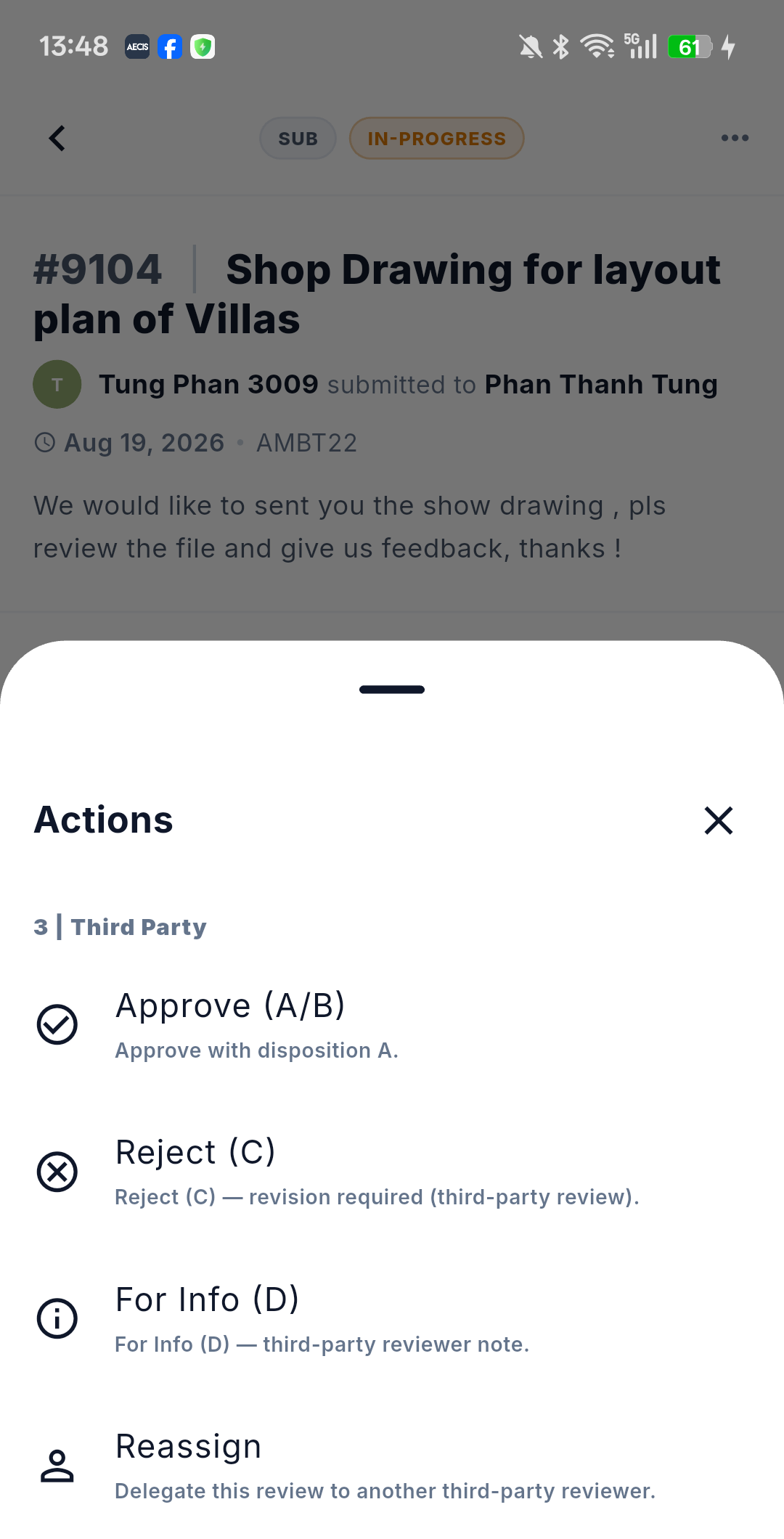
Nhóm này có bốn thao tác, và đó là toàn bộ — bảng kết thúc ngay sau thao tác thứ tư:
| Thao tác | Tác dụng | Ảnh hưởng trạng thái |
|---|---|---|
| Approve (A/B) | Ghi nhận ý kiến đồng ý mang tính tham khảo | Không |
| Reject (C) | Ghi nhận ý kiến từ chối mang tính tham khảo | Không |
| For Info (D) | Ghi nhận ý kiến để biết mang tính tham khảo | Không |
| Reassign | Chuyển việc duyệt sang một người duyệt bên thứ ba khác — trên web gọi là Delegate Review | Không |
Cả bốn thao tác đều mang tính tham khảo. Chúng được ghi vào timeline và gửi email cho danh sách nhận thông báo, nhưng submittal vẫn giữ nguyên trạng thái — chỉ quyết định của Assignee (Approve A/B, Reject C, For Info D) mới làm đổi trạng thái. Quy tắc này giống hệt web.
Ba thao tác đầu mang đúng nhãn như thao tác của nhóm Approver. Thứ cho biết đây là bản của third-party là dòng mô tả bên dưới — ví dụ Reject (C) — revision required (third-party review) và For Info (D) — third-party reviewer note — nên hãy đọc dòng mô tả, hoặc xem bạn đang ở nhóm số mấy.
Điều kiện xuất hiện theo đúng bảng Ai được làm gì ở trên: các thao tác của nhóm này xuất hiện khi submittal đã vào In-Progress — tức là ngay khi Issued To được thực hiện — và vẫn còn khi submittal ở Rejected (C), Approved (A/B) hay For Info (D). Chúng biến mất ở Cancelled và Superseded.
Form của các thao tác
Cả bốn thao tác đều mở form toàn màn hình dựng trên cùng một khung như thao tác của Assignee: Note (bắt buộc — nút xác nhận ở góc trên bên phải còn mờ cho tới khi bạn nhập), + Add Attachment, hai công tắc Private và Restricted, Send Email Notification bật sẵn, và dòng danh sách nhận thông báo bên dưới.
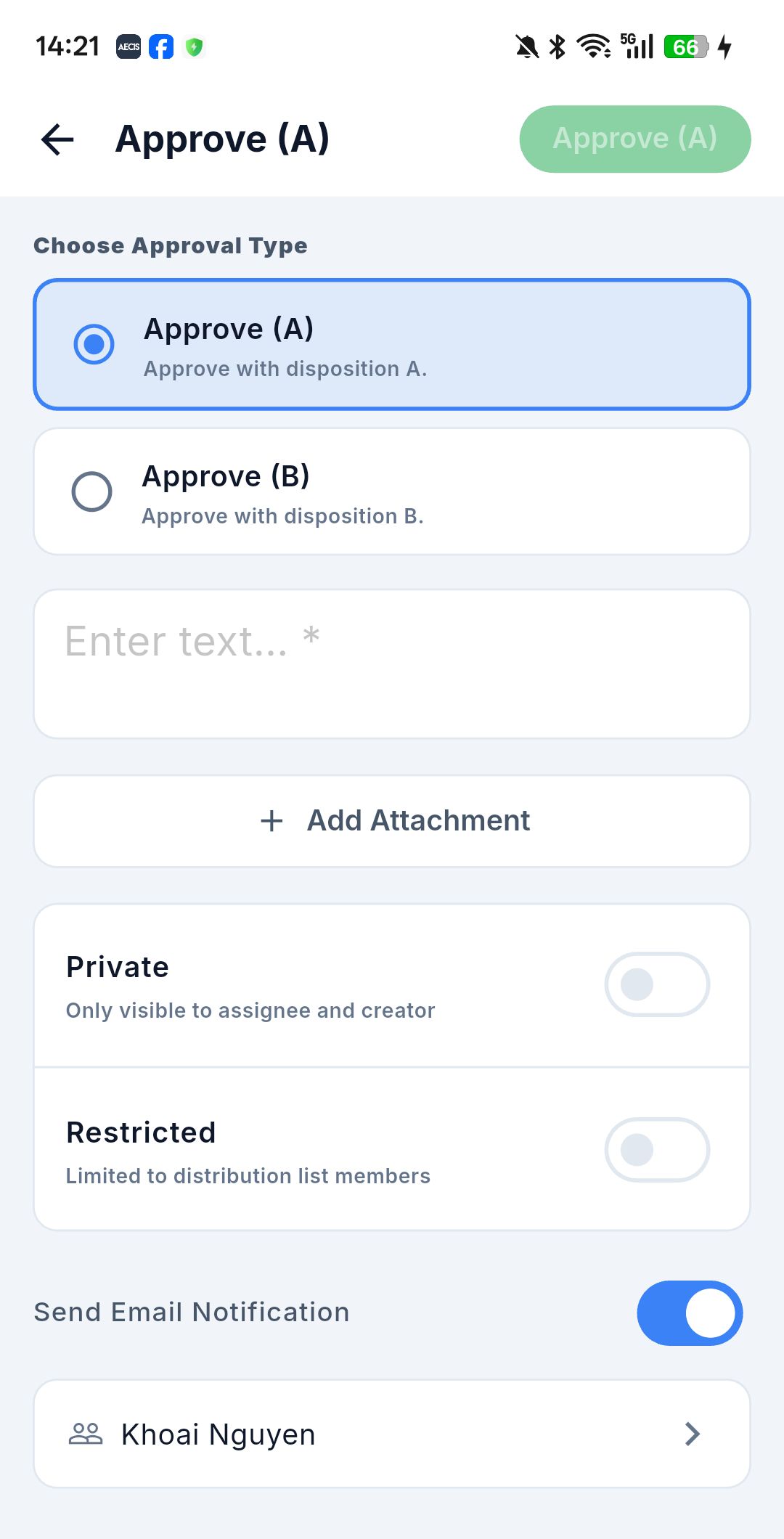
Approve (A/B) mở ra ở khối Choose Approval Type, với Approve (A) — Approve with disposition A — đã chọn sẵn, và Approve (B) — Approve with disposition B — ngay dưới. Reject (C) và For Info (D) bỏ qua khối đó, vào thẳng Note; riêng Reject có nút xác nhận màu đỏ.
Không form nào trong số này có công tắc QR Stamp. Việc đóng dấu tài liệu thuộc về quyết định của Assignee — xem 2 | Approver ở trên.
Reassign là thao tác duy nhất có thêm trường bắt buộc. Form mở ra với khối Issue To và Select assignees…, đúng bộ chọn nhiều người mà Assignee dùng cho Issued To, nên bạn có thể chuyển cho nhiều người duyệt cùng lúc:
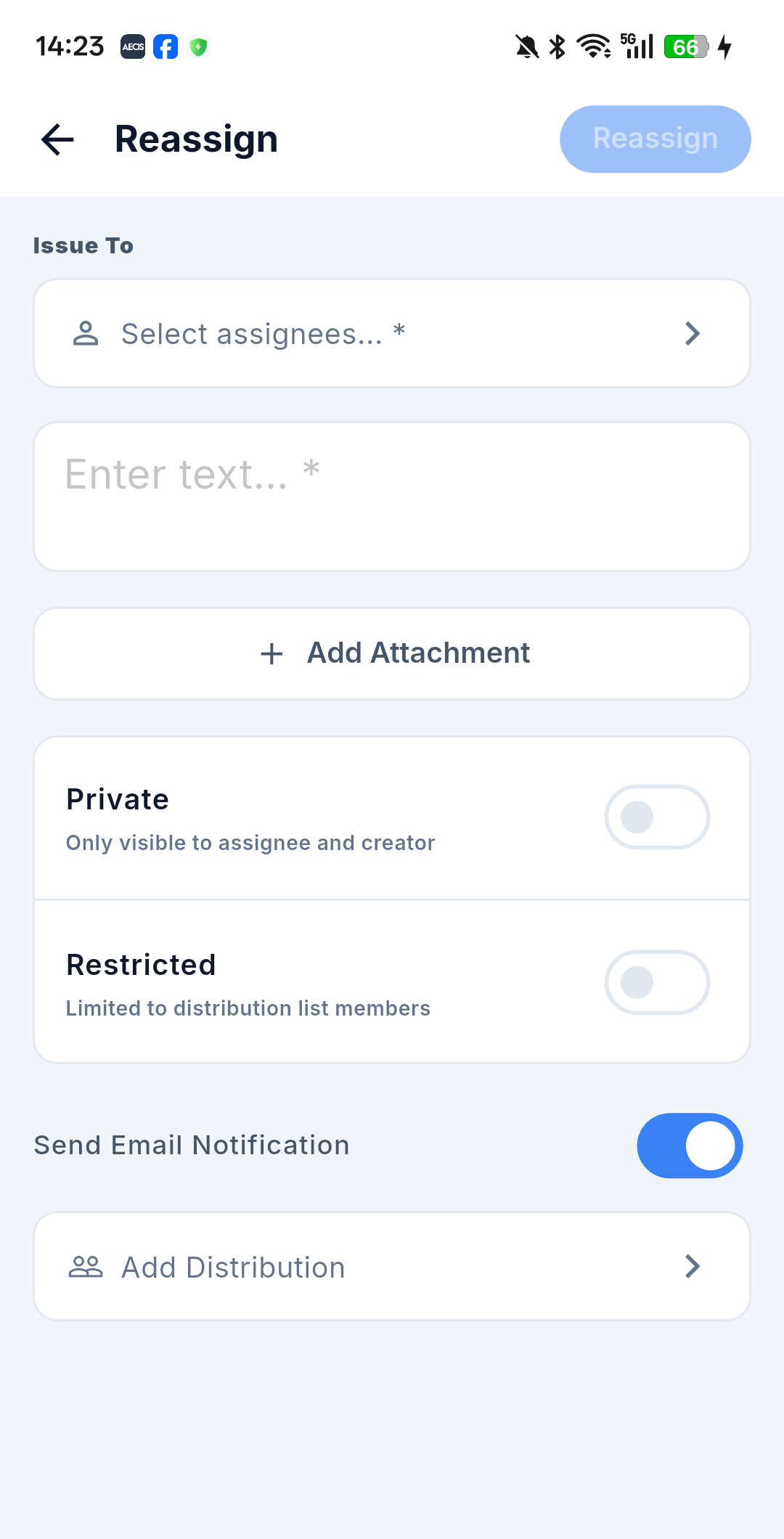
Dòng danh sách nhận thông báo được điền sẵn từ submittal ở Approve và Reject, còn ở For Info và Reassign thì để trống — hiển thị Add Distribution. Những phần còn lại hoạt động đúng như mô tả ở mục Công tắc và danh sách nhận thông báo bên dưới; ý kiến ghi lúc không có sóng cũng được xếp hàng chờ như mọi thao tác khác.
Reassign — mỗi nhóm một biến thể
Mỗi vai trò một biến thể, đúng như web — và trên mobile cả ba đều hiển thị trong sheet là Reassign. Thứ phân biệt chúng là nhóm mà thao tác nằm trong, cùng dòng mô tả một dòng của nó:
| Thao tác | Nhóm trong sheet | Tác dụng |
|---|---|---|
| Reassign Creator | 1 | Creator | Chuyển submittal cho một creator mới — Transfer ownership to another user |
| Reassign Coordinator | 2 | Approver | Chuyển việc duyệt cho một assignee mới — Transfer approval duty to another approver |
| Delegate Review | 3 | Third Party | Chuyển việc duyệt sang người duyệt khác |
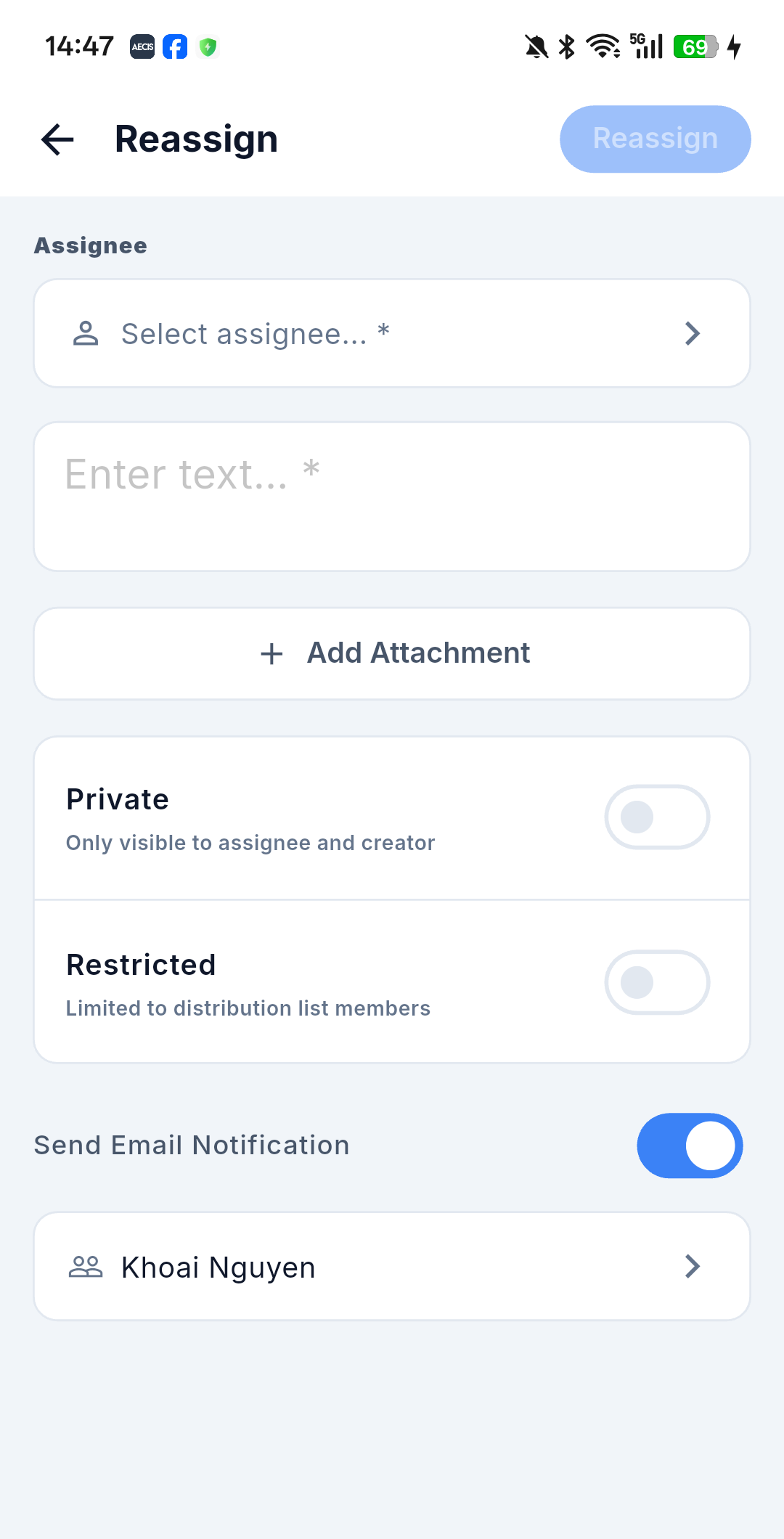
Mỗi thao tác cần một người (bắt buộc) và một ghi chú. Biến thể của Creator và Approver chỉ nhận một người — khối Assignee với Select assignee… — còn biến thể của Third Party nhận một hoặc nhiều, trong khối Issue To:
Cancel
Creator hoặc Assignee đều có thể Cancel submittal ở mọi trạng thái còn mở: Submitted, Re-Submitted, In-Progress, Rejected (C), Approved (A/B) hoặc For Info (D). Bắt buộc có lý do hủy — khối Note đổi nhãn thành Reason. Cancelled là trạng thái cuối, và form ẩn cả hai công tắc Private và Restricted.
Take Creator / Take Approver
Nếu bạn không liên quan gì tới submittal, hai thao tác này cho phép bạn nhận vai trò Creator hoặc Assignee, tùy quyền của bạn trong dự án. Take Approver trên một submittal Submitted hoặc Re-Submitted còn kích hoạt việc tự chuyển sang In-Progress.
Công tắc và danh sách nhận thông báo
Mọi form thao tác đều kết thúc bằng khối này:
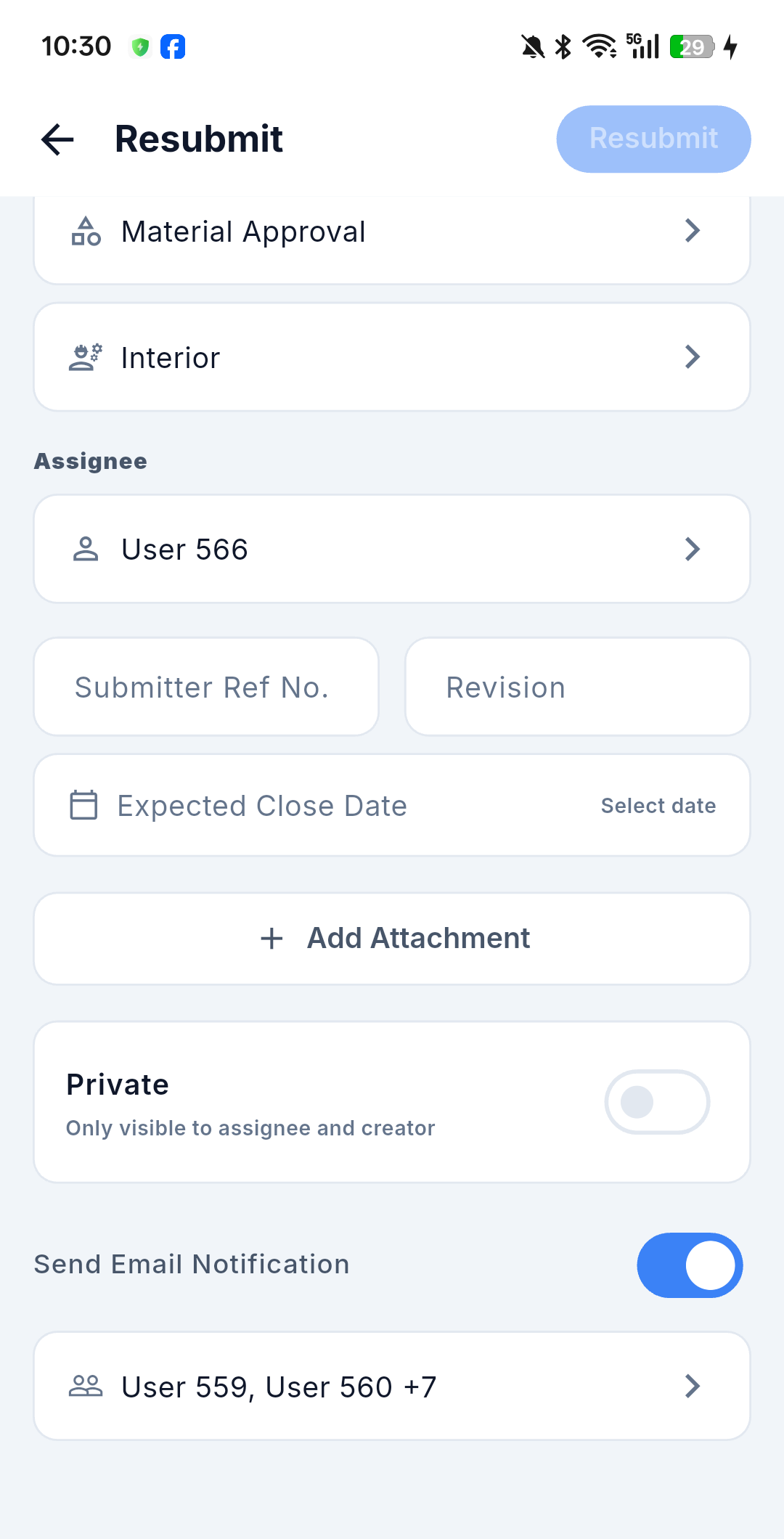
- 🔒 Private — "Only visible to assignee and creator", mặc định tắt. Xem Quyền riêng tư.
- 🔒 Restricted — "Limited to distribution list members", mặc định tắt. Xuất hiện ở các thao tác duyệt (Approve, Reject, Issued To, For Info) và bị ẩn ở Resubmit, Reupload, Reassign Creator, cũng như ở Cancel và Obsolete.
- 📧 Send Email Notification — mặc định bật, kèm danh sách distribution ngay bên dưới (ví dụ User 559, User 560 +7). Chạm vào để thêm hoặc bớt người nhận. Xem Thông báo Email.
Phần lớn thao tác còn có khối Note — văn bản có định dạng kèm @mention, bắt buộc với đa số thao tác và đổi nhãn thành Reason ở Cancel.
Sau khi bạn xác nhận
- Một thông báo ngắn hiện lên và màn hình chi tiết tự làm mới để lấy trạng thái mới.
- Nếu bật QR Stamp, một bảng kết quả liệt kê những tài liệu đã được đóng dấu.
- Nếu thao tác là Resubmit & Supersede, app đưa bạn tới submittal mới vừa được tạo.
Thao tác khi offline
Thao tác thực hiện lúc mất sóng được xếp hàng chờ chứ không áp dụng ngay. Form đóng lại như thể bạn đã gửi, nhưng trạng thái submittal trên máy bạn không đổi — mobile cố ý không hiển thị kết quả tạm. Thao tác đang chờ chỉ hiện dưới dạng banner cho tới khi đồng bộ xong.
Nếu thao tác của bạn có đính kèm tài liệu mà đang offline, nó sẽ bị chặn kèm thông báo yêu cầu kết nối mạng — việc tải tài liệu lên không thể nằm chờ trong hàng đợi. Thao tác không kèm tệp thì xếp hàng chờ bình thường.
Toàn bộ hành vi, gồm cả trạng thái thất bại và xung đột, được mô tả trong Làm việc offline & Đồng bộ.
Không có trên mobile
Create, Edit và Delete chỉ có trên web — submittal không bao giờ được tạo hay sửa từ điện thoại, và bản nháp không xuất hiện.
Thao tác Acknowledge cũng không có trên mobile.