Tệp đính kèm & Tài liệu
Tài liệu có thể được đính kèm trong bất kỳ form thao tác nào và trong bình luận. Chạm + Add Attachment trên form để chọn nguồn tệp.
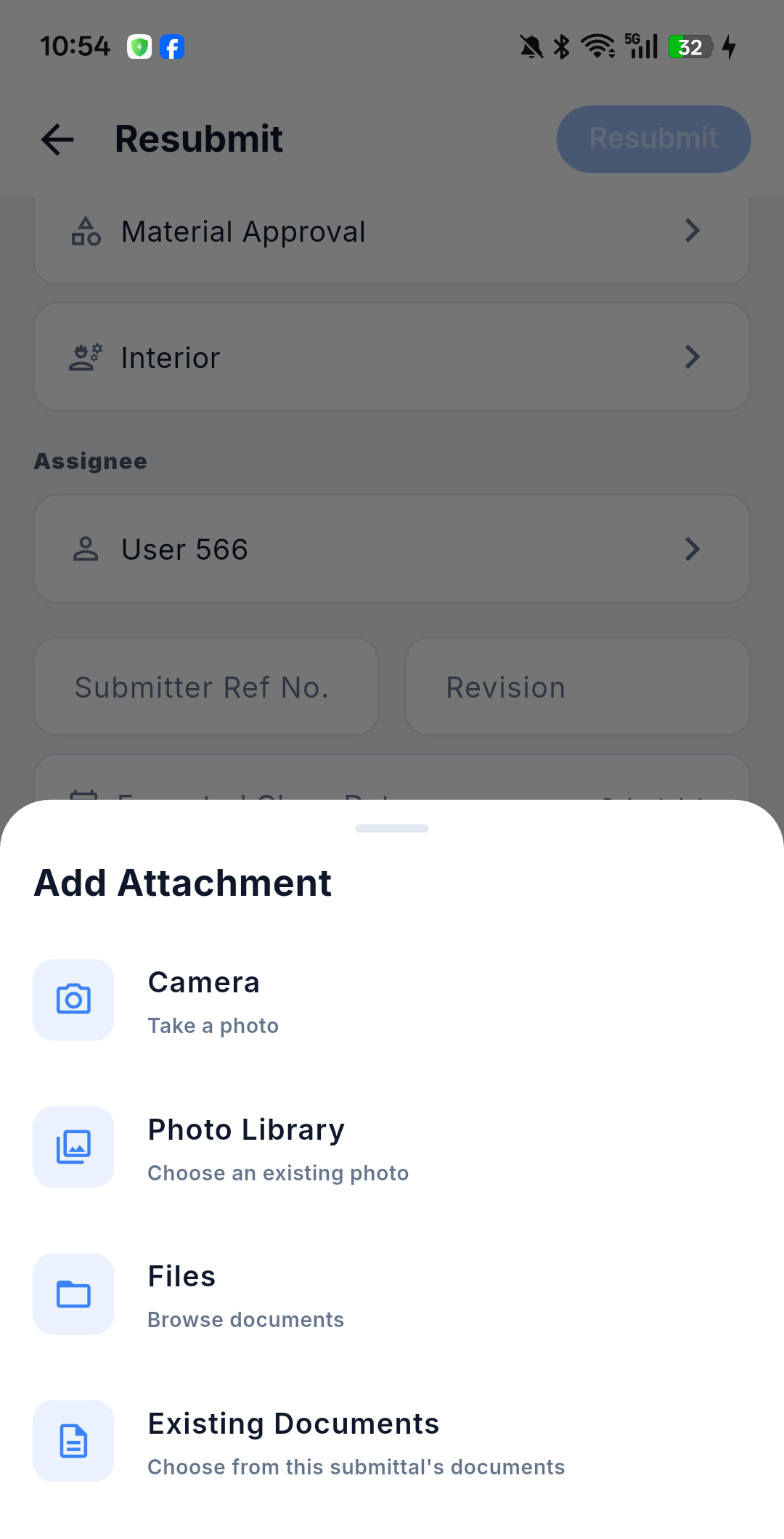
Các nguồn đính kèm
| Nguồn | Dòng mô tả trong app | Hành vi |
|---|---|---|
| Camera | Take a photo | Chụp trực tiếp ngay trong app |
| Photo Library | Choose an existing photo | Chọn nhiều; ảnh được xử lý ngầm |
| Files | Browse documents | Bộ chọn tài liệu chung — PDF, tài liệu Office, CAD và tương tự |
| Existing Documents | Choose from this submittal's documents | Đính kèm lại tài liệu submittal đã có — xem bên dưới |
Dùng lại tài liệu sẵn có của submittal
Existing Documents cho phép đưa một tài liệu mà submittal đã có vào thao tác của bạn mà không cần tải lên lại — hữu ích khi bạn duyệt hoặc trình lại và muốn mang theo đúng bản vẽ nào đó.
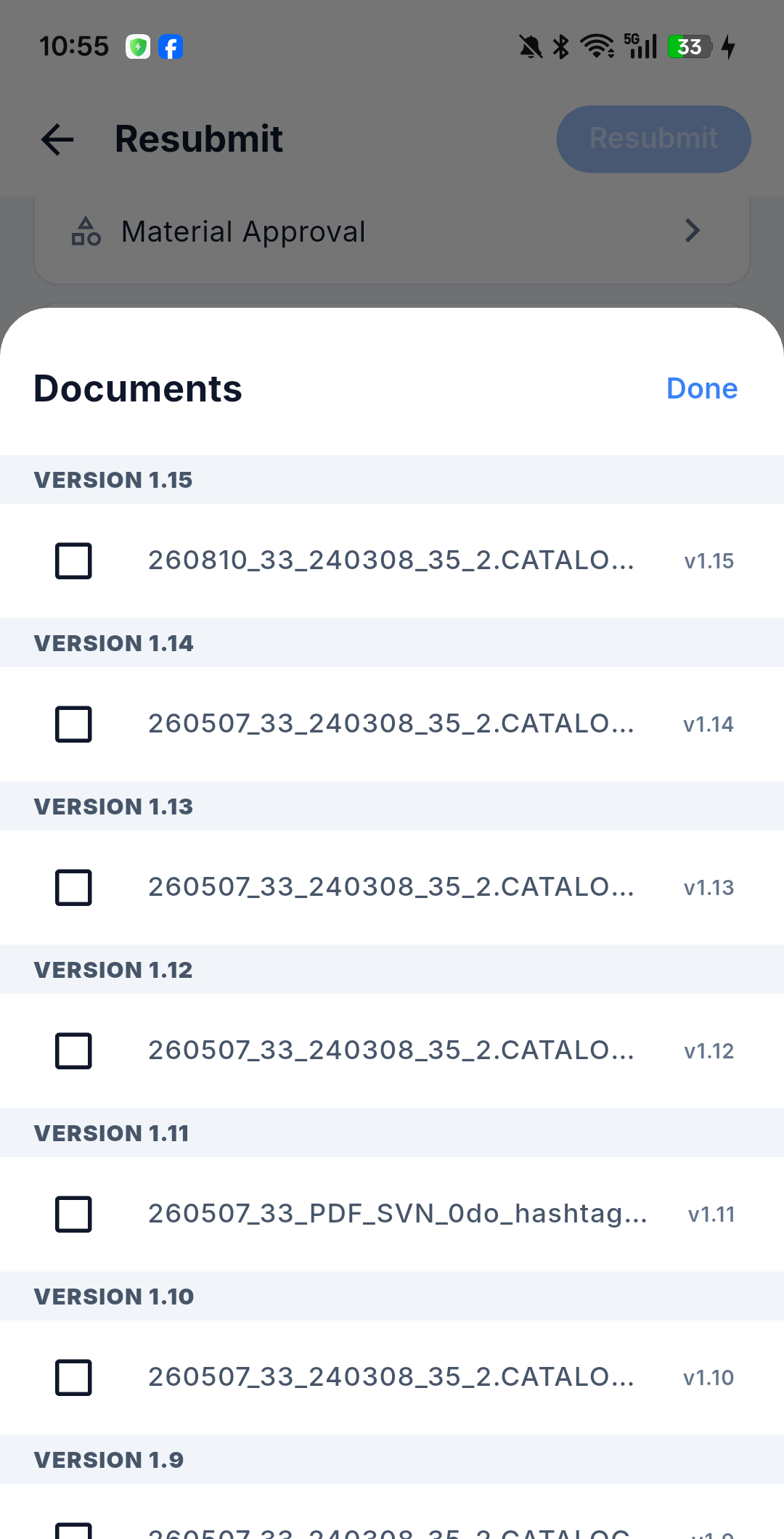
Màn hình chọn tài liệu:
- Nhóm tài liệu theo version — mỗi version một mục, tiêu đề dạng VERSION 1.15, VERSION 1.14…
- Sắp version mới nhất lên trước, nên bản hiện hành nằm trên cùng.
- Cho phép tick bao nhiêu tài liệu tùy ý, thuộc version nào cũng được.
- Hiển thị nhãn version của từng tài liệu ở bên phải tên.
Chạm Done để thêm các tài liệu đã tick vào danh sách đính kèm của thao tác.
Các tệp này đã nằm sẵn trên máy chủ nên việc chọn chúng không khởi động quá trình tải lên — quy tắc cần mạng bên dưới chỉ áp dụng cho tệp mới chụp hoặc mới chọn.
Tài liệu của submittal nằm ở đâu
Tài liệu được trình kèm submittal nằm ở khối Documents gần đầu màn hình chi tiết; tài liệu đi kèm một thao tác về sau sẽ nằm ngay tại mục của thao tác đó trong dòng thời gian.
Thao tác có kèm tài liệu mới đính kèm thì không thể xếp hàng chờ khi offline — nó bị chặn kèm thông báo yêu cầu kết nối. Hãy tính trước để có mạng khi bạn duyệt kèm tài liệu đóng dấu hoặc trình lại. Xem Làm việc offline & Đồng bộ.
Tài liệu đã đóng dấu QR
Công tắc có tên QR Stamp — Apply QR watermark on PDF documents — và mặc định bật. Nó chỉ xuất hiện trong form thao tác Approve và For Info:
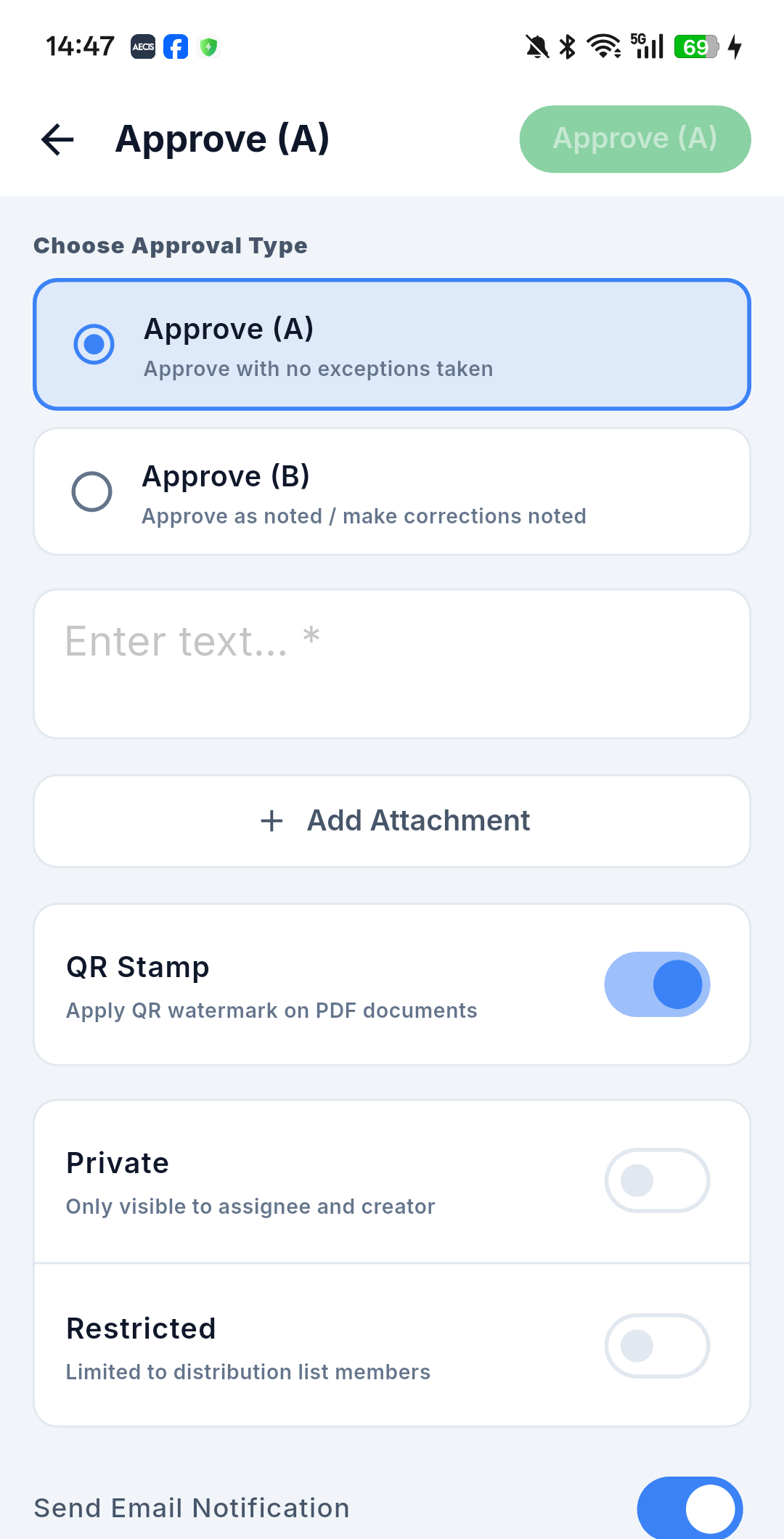
Để nguyên công tắc bật thì hệ thống áp con dấu duyệt dạng QR lên các tài liệu PDF, rồi hiển thị một bảng kết quả liệt kê chính xác những tài liệu đã được đóng dấu. Xem Thao tác Workflow để biết toàn bộ form.
Tài liệu đã đóng dấu có ý nghĩa về sau: khi submittal bị supersede, chỉ các tài liệu chưa đóng dấu mới chuyển sang bản ghi mới, còn tài liệu đã đóng dấu ở lại làm hồ sơ duyệt lịch sử.