Zone Photos
Hình công trường được xếp theo zone, vì báo cáo biên dịch in hình theo từng zone dưới tiêu đề của zone đó. Tab Zone Photos hiển thị mỗi zone đang có trên báo cáo một phần, theo đúng thứ tự sẽ in — và trên mobile mỗi phần có nút camera riêng.
Tab này
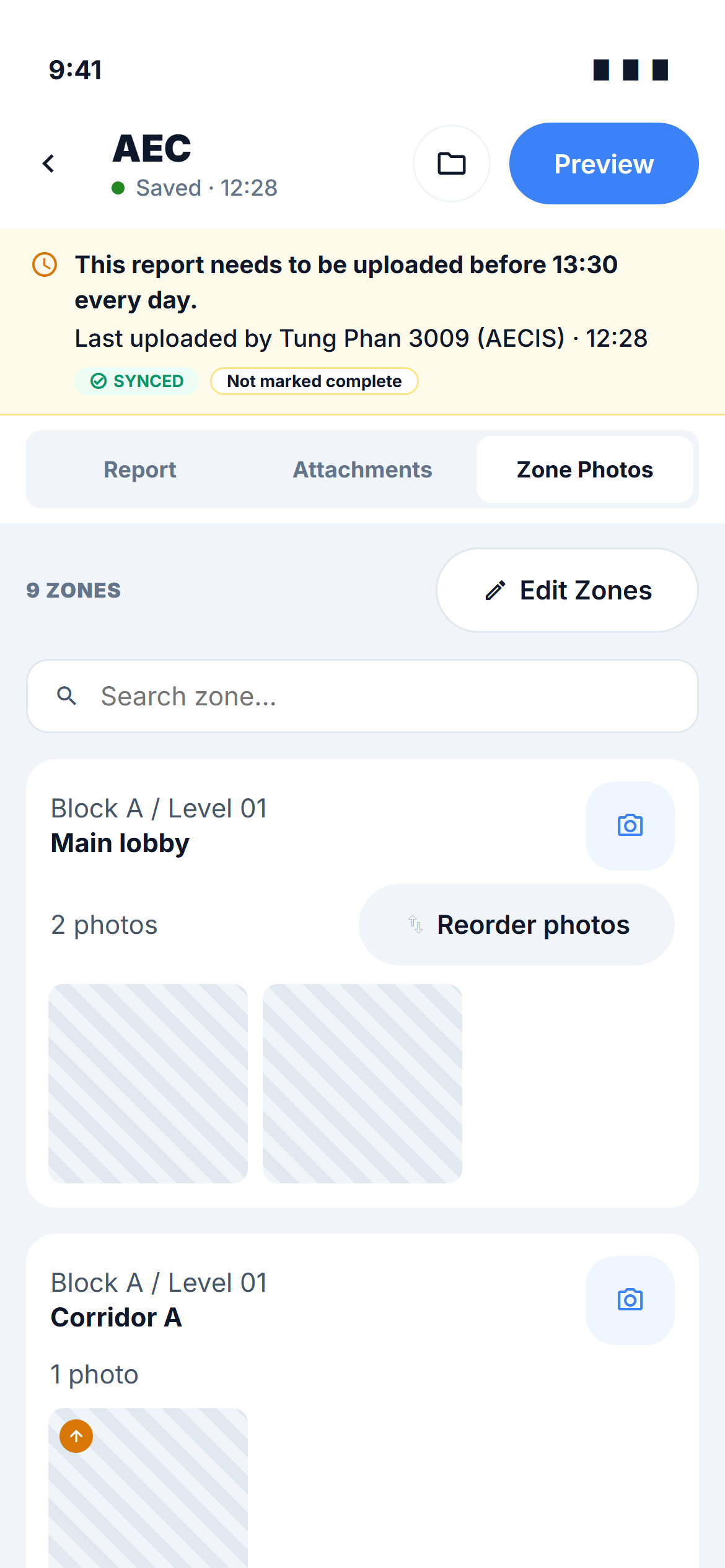
Vùng tiêu đề hiển thị số zone (9 KHU VỰC) và hành động duy nhất Edit Zones (biểu tượng bút chì). Khi có nhiều zone, một ô tìm kiếm lọc các phần theo bất kỳ đoạn nào trong đường dẫn của zone.
Mỗi phần hiển thị:
- đường dẫn cha của zone bằng chữ nhỏ và tên lá in đậm —
Block A / Level 01phía trên Main lobby; - số hình, hoặc Chưa có hình;
- nút camera ở bên phải;
- hình dạng ô vuông, sáu hình một lần kèm ô +N khi còn nhiều hơn;
- link Reorder photos khi zone có hơn một hình.
Hình còn chờ — chụp lúc offline và chưa tải lên — mang dấu ⇡ nhỏ trên ô.
Khi báo cáo chưa có zone nào, tab hiển thị trạng thái rỗng: Chưa có khu vực nào — thêm khu vực từ Edit Zones ▸ Select Zones rồi mới chụp hình vào khu vực đó.
Zone là gì
Đúng như trên web: một nút trong cây DTag dùng chung của dự án, được cung cấp theo phạm vi zone đặt trong Project Settings ▸ Daily Report. Tên zone hiển thị chỉ tên lá trong các phần và trong trình xem, và đường dẫn đầy đủ trong trình chọn Select Zones, nơi hai lá có thể trùng tên.
Phạm vi zone không đổi được từ điện thoại.
Thêm hình
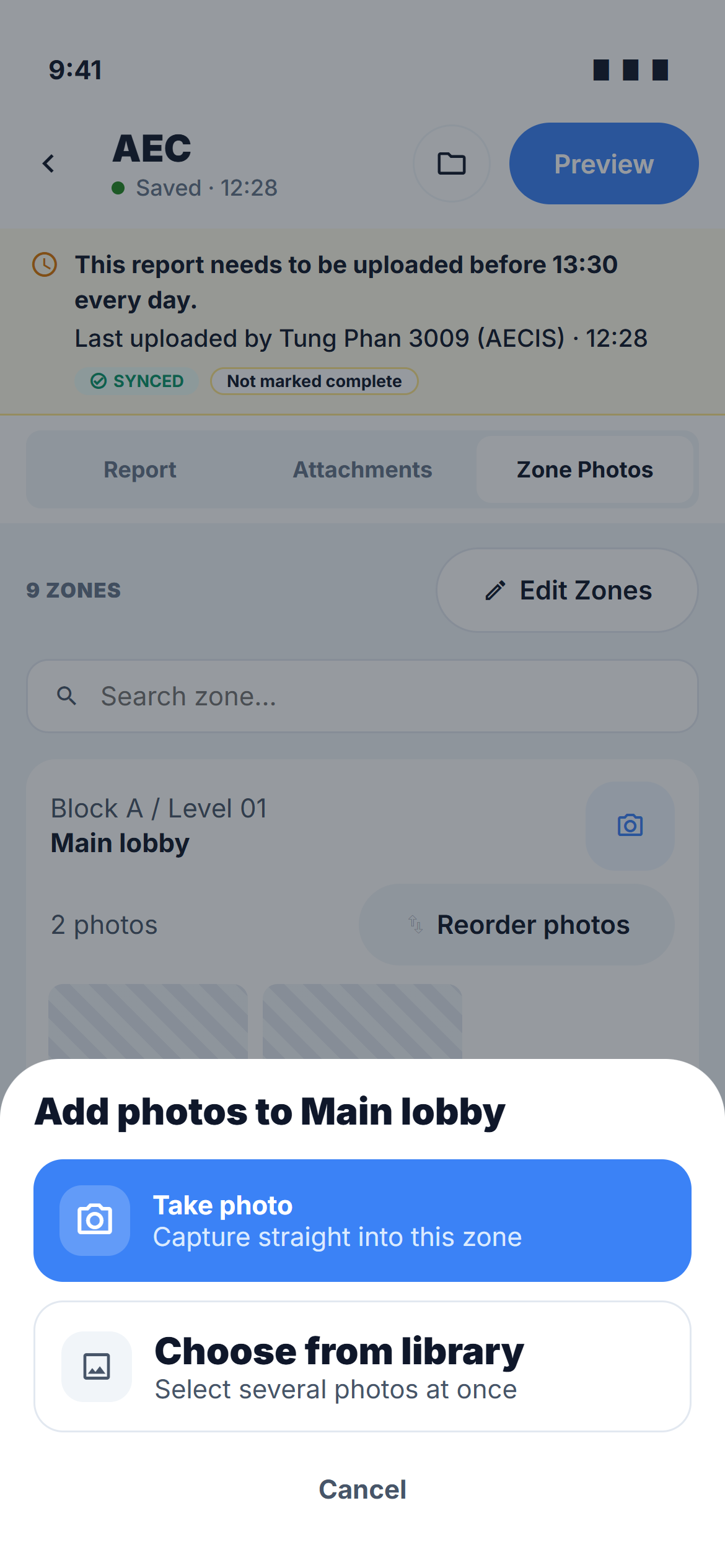
Chạm nút camera của một phần. Một sheet tiêu đề Thêm hình vào Main lobby đưa ra hai lối:
| Lối | Điều gì xảy ra |
|---|---|
| Take photo — chụp và thêm thẳng vào khu vực này | Mở camera trong app để chụp một loạt, mô tả bên dưới |
| Choose from library — chọn nhiều hình cùng lúc | Mở thư viện thiết bị với chọn nhiều; Add (4) đưa các hình đã chọn vào zone |
Camera luôn thuộc về zone có nút bạn vừa chạm. Không có camera tổng, không có "zone hiện tại" ẩn — bạn không thể chụp nhầm vào phần khác.
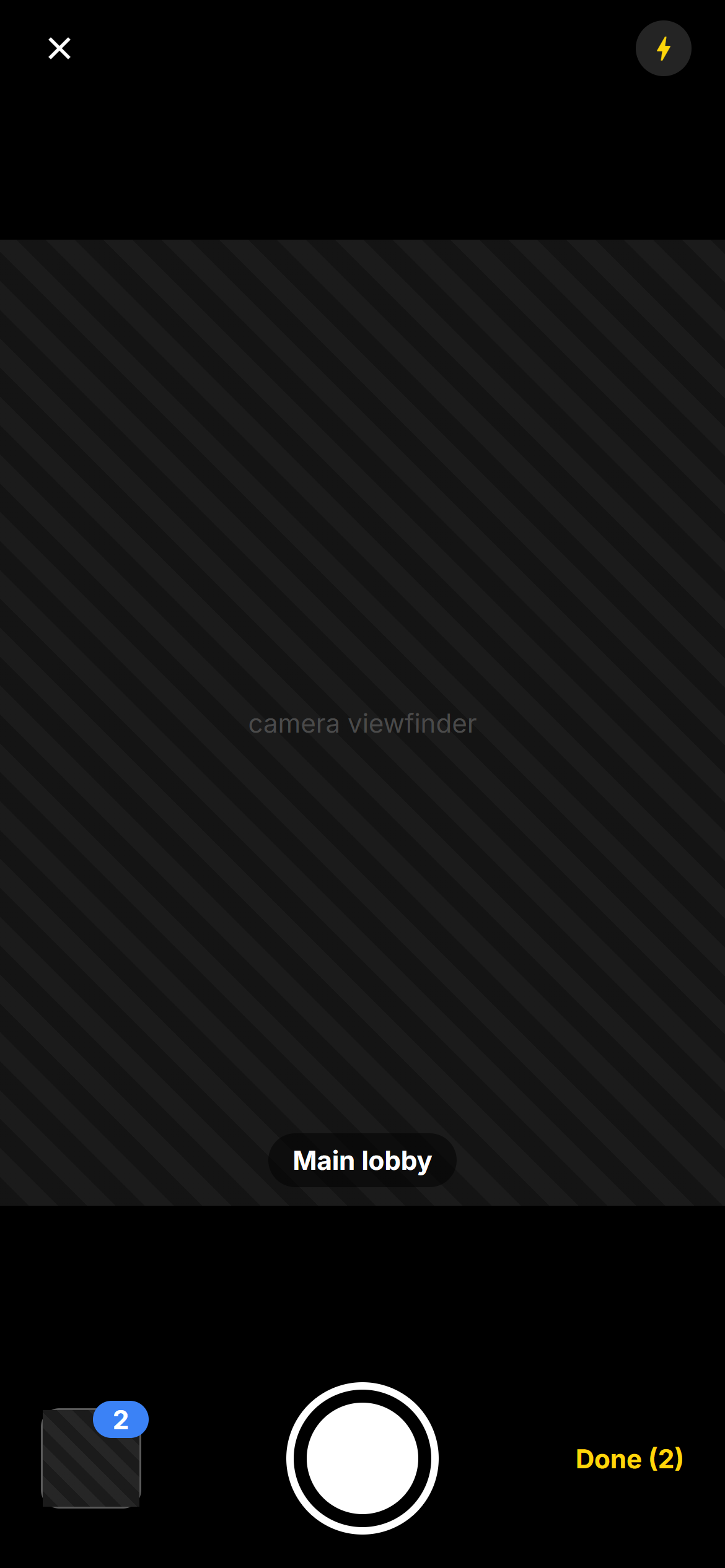
Camera chụp loạt
- Chụp bao nhiêu khung tuỳ ý; cuộn hình ở góc đếm số lượng.
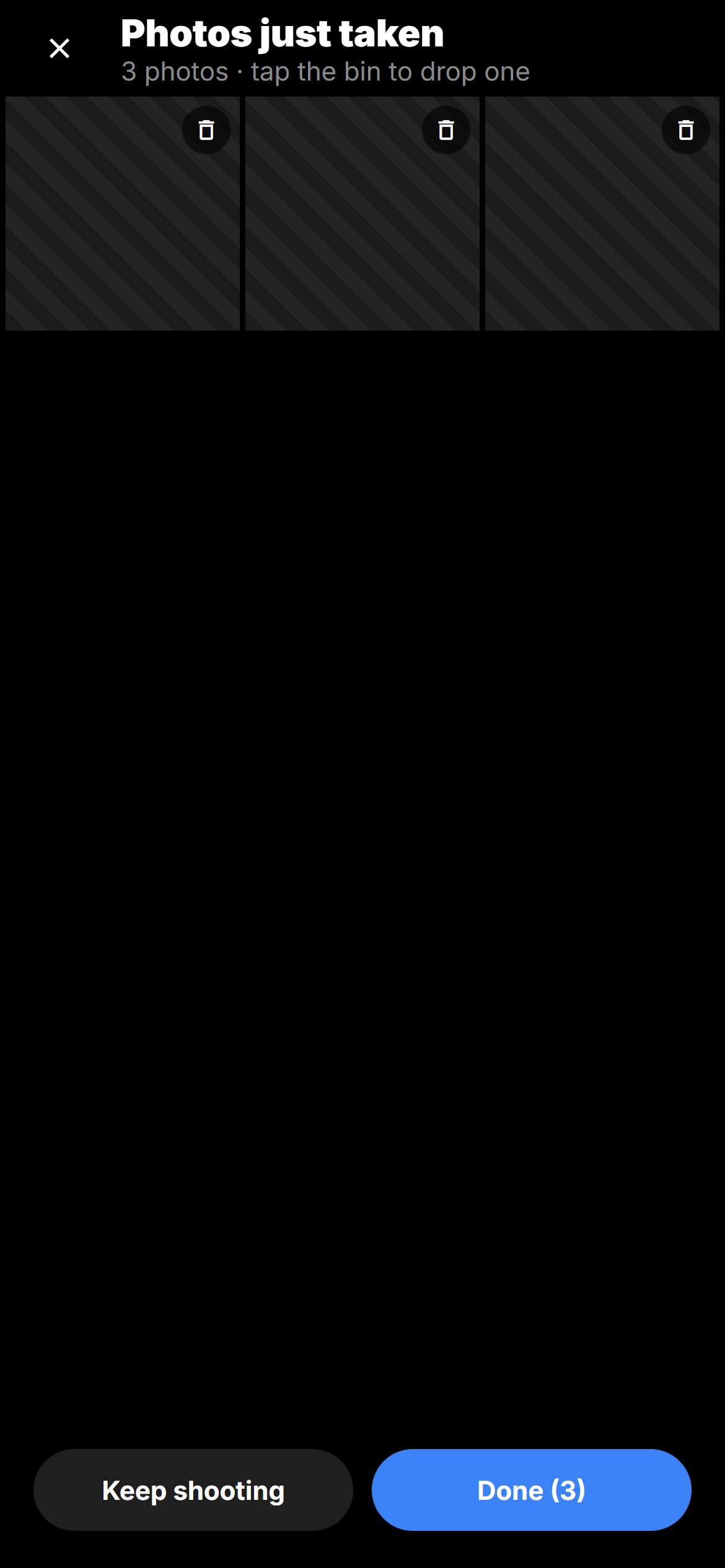
- Chạm vào cuộn để xem lại loạt — 5 hình · chạm thùng rác để bỏ — và bỏ những hình không muốn. Chụp tiếp trở về khung ngắm.
- Done (5) đưa cả loạt vào zone trong một lần. ✕ huỷ và bỏ cả loạt.
Trong lúc ở camera, Library cho phép thêm hình từ máy vào cùng loạt trước khi xác nhận.
Hình mới không có chú thích — báo cáo biên dịch in «Chưa có chú thích» cho tới khi bạn viết trong trình xem.
Khi offline, loạt hình được lưu trên máy và hiển thị với dấu ⇡; toast báo Đã lưu trên máy — chờ đồng bộ.
Trình xem hình
Chạm một ô hình để mở hình của zone dưới dạng dòng cuộn — tên lá của zone và số hình ở phần đầu, rồi mỗi hình một thẻ. Dòng này giới hạn trong zone bạn mở, khớp với cách báo cáo biên dịch nhóm hình.
Mỗi thẻ hiển thị:
| Thành phần | Ghi chú |
|---|---|
| Người tải và giờ | Chỉ đọc — Tung Phan 3009 (AECIS) · 10/09/2026 · 09:19 |
| Nhãn CHỜ | Hiện khi hình còn đang chờ tải lên |
| Chú thích | Gõ ngay dưới hình, tối đa 300 ký tự có bộ đếm. Lưu ngay khi gõ |
| Xoá (thùng rác) | Xoá hình — không xác nhận, không hoàn tác |
Cuối dòng, Take photo và Library thêm hình vào chính zone này mà không cần rời trình xem.
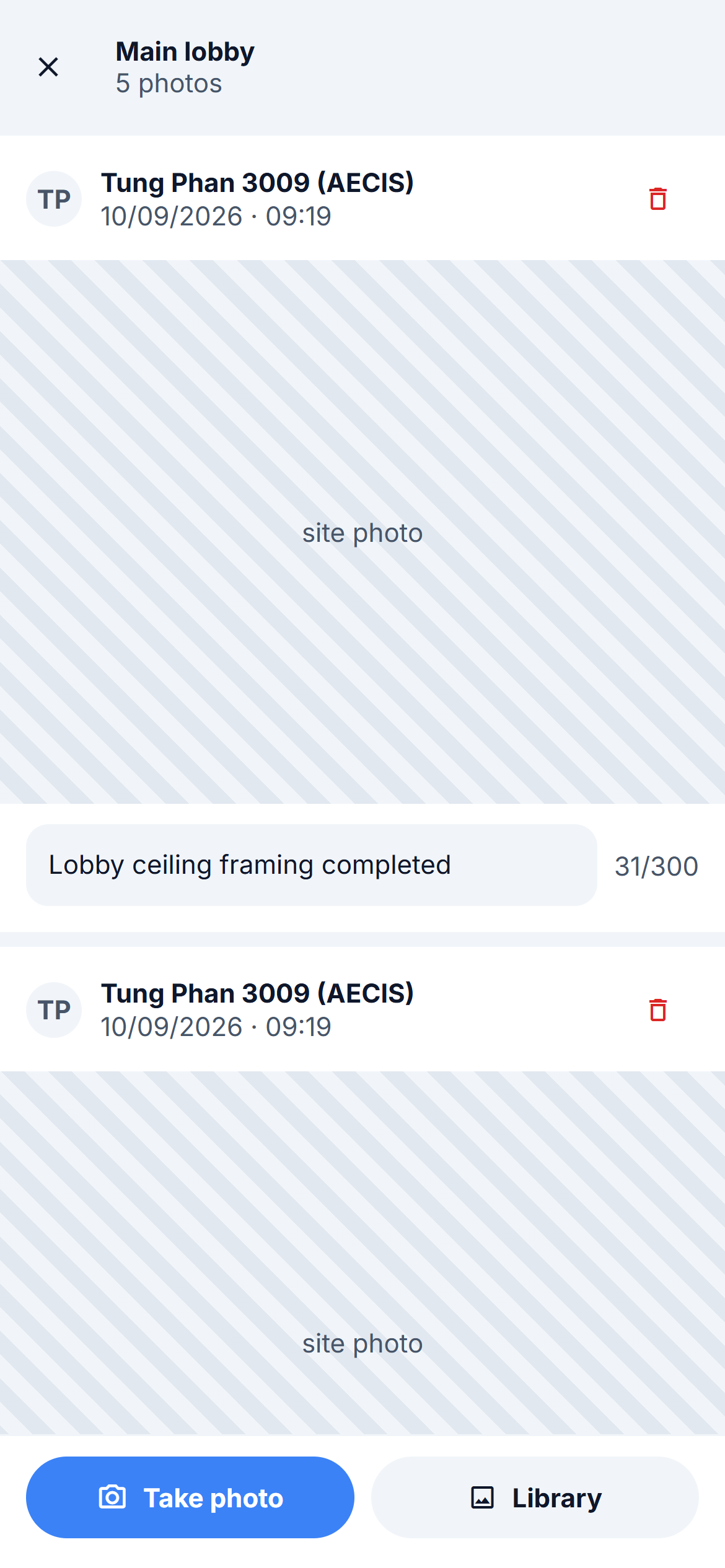
Trình xem trên web có bộ chọn Zone để chuyển hình sang zone khác. Trình xem trên mobile không có — hình ở lại zone nơi nó được chụp. Muốn xếp chỗ khác, xoá rồi chụp hoặc chọn lại trong đúng zone.
Sắp xếp hình trong một zone
Reorder photos dưới một phần mở sheet liệt kê hình của zone theo chú thích — Main lobby · thứ tự này là thứ tự in.
- Nhấn giữ tay nắm ⠿ và kéo một dòng; dòng đi theo ngón tay, các dòng khác nhường chỗ.
- Hoặc dùng nút ▲ / ▼ để dời một bậc.
- Thùng rác cũng xoá hình từ đây.
Nếu không lưu được thứ tự mới, danh sách trả về thứ tự cũ.
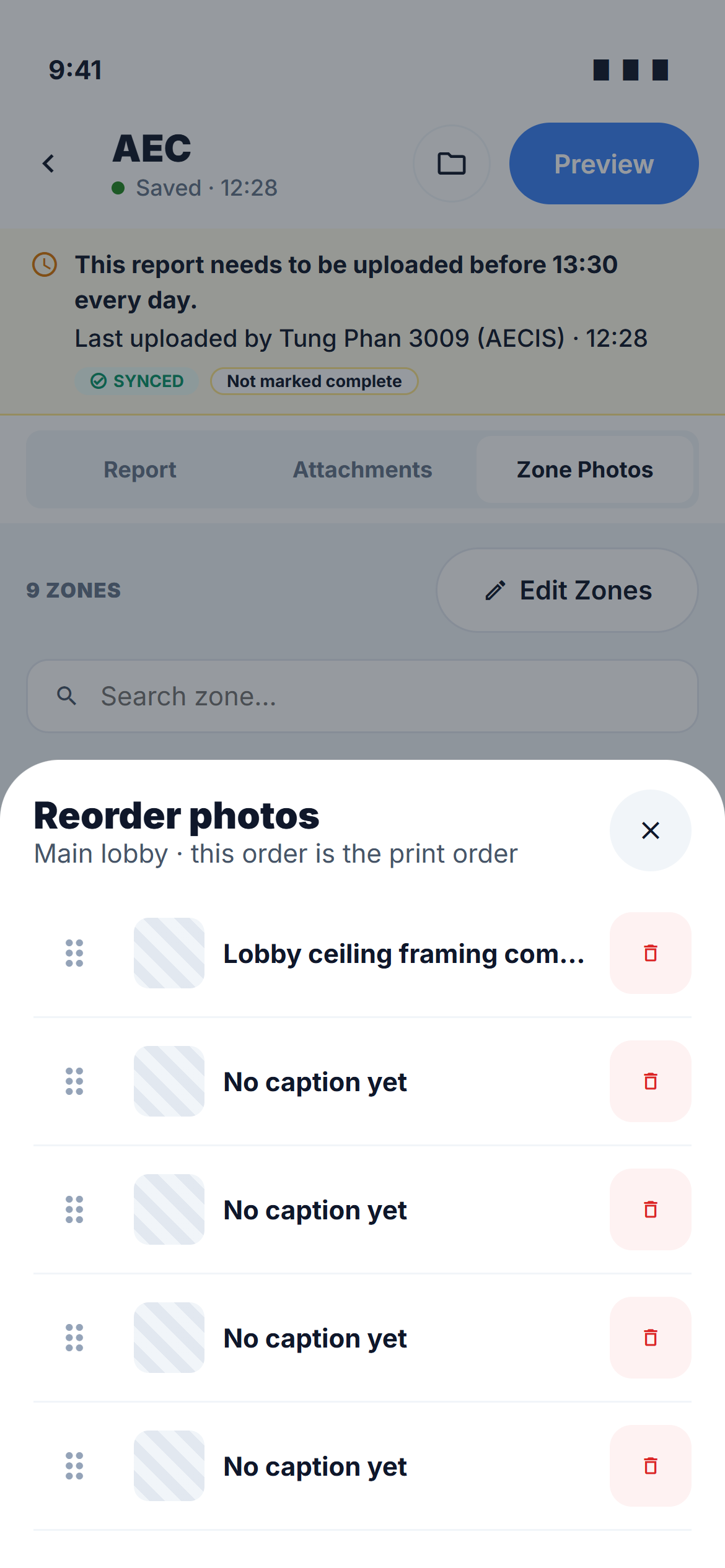
Sheet Edit Zones
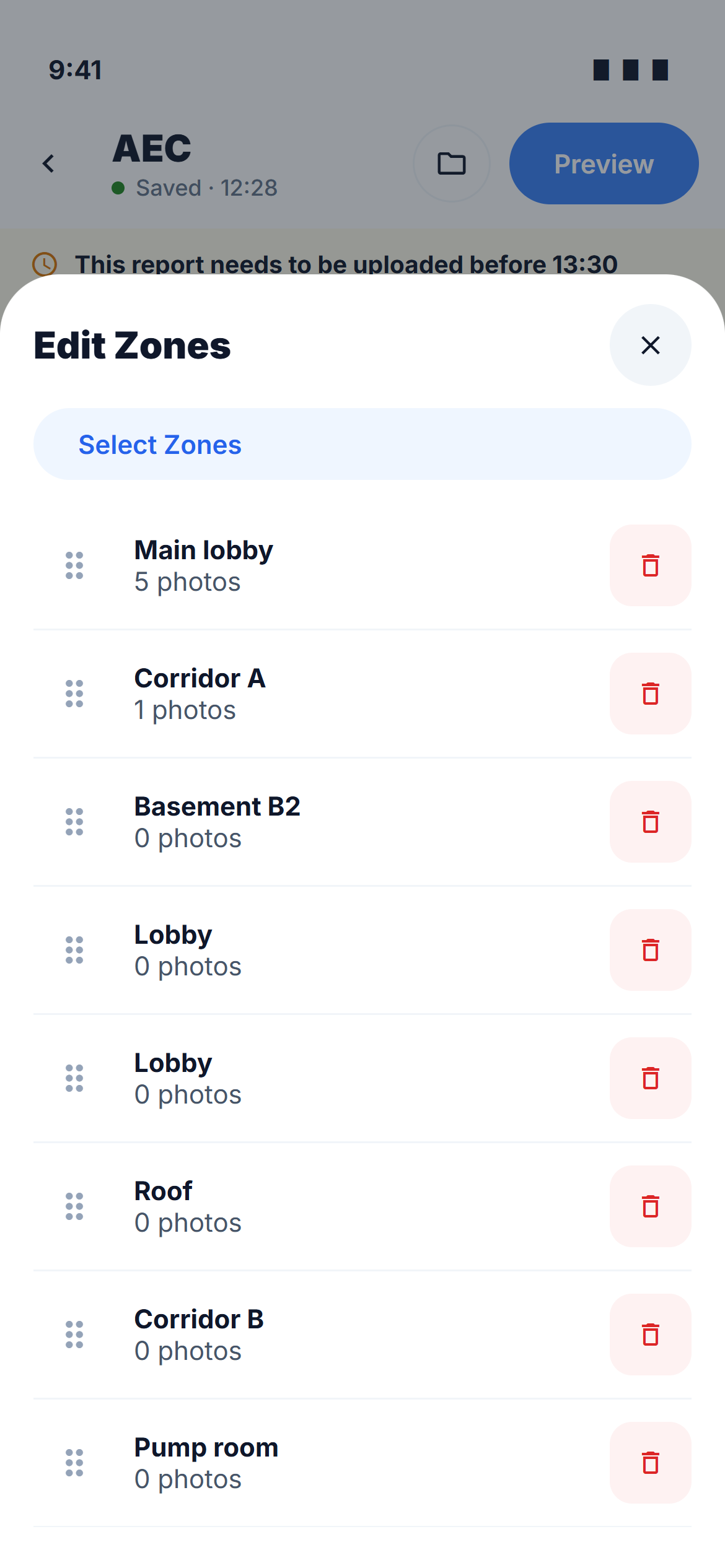
Edit Zones mở một bottom sheet (không phải side panel) với danh sách zone của báo cáo theo thứ tự in và nút Select Zones ở trên.
Mọi hành động ghi vào báo cáo ngay — không có nút Done hay Save. Đóng sheet bằng ✕ khi xong.
Mỗi dòng có tay nắm ⠿, tên lá của zone, số hình, và thùng rác.
| Hành động | Cách làm |
|---|---|
| Đổi thứ tự | Nhấn giữ tay nắm và kéo, hoặc dùng ▲ / ▼. Đây là nơi duy nhất đổi được thứ tự in của zone |
| Bỏ | Chạm thùng rác — một chạm, không xác nhận, kể cả khi zone còn hình |
Bỏ zone chỉ gỡ phần của nó khỏi báo cáo. Hình vẫn giữ, vẫn gắn với zone, và hiện lại đúng thứ tự cũ nếu thêm zone trở lại. Nút DTag không bao giờ bị xoá.
Trình chọn Select Zones
Mở từ Select Zones bên trong Edit Zones — cách duy nhất để thêm zone vào báo cáo. Nó lồng một cấp: Back quay về Edit Zones.
- Liệt kê các zone mà phạm vi của dự án cho phép, dạng đường dẫn đầy đủ — 12 khu vực trong cây DTag — kèm ô tìm kiếm.
- Mọi dòng đều tick được. Zone đã có trên báo cáo hiện dấu tick và số hình; chạm dòng đã tick thì bỏ zone (giữ hình), chạm dòng chưa tick thì thêm vào cuối thứ tự in.
- Thay đổi áp dụng ngay, từng dòng một.
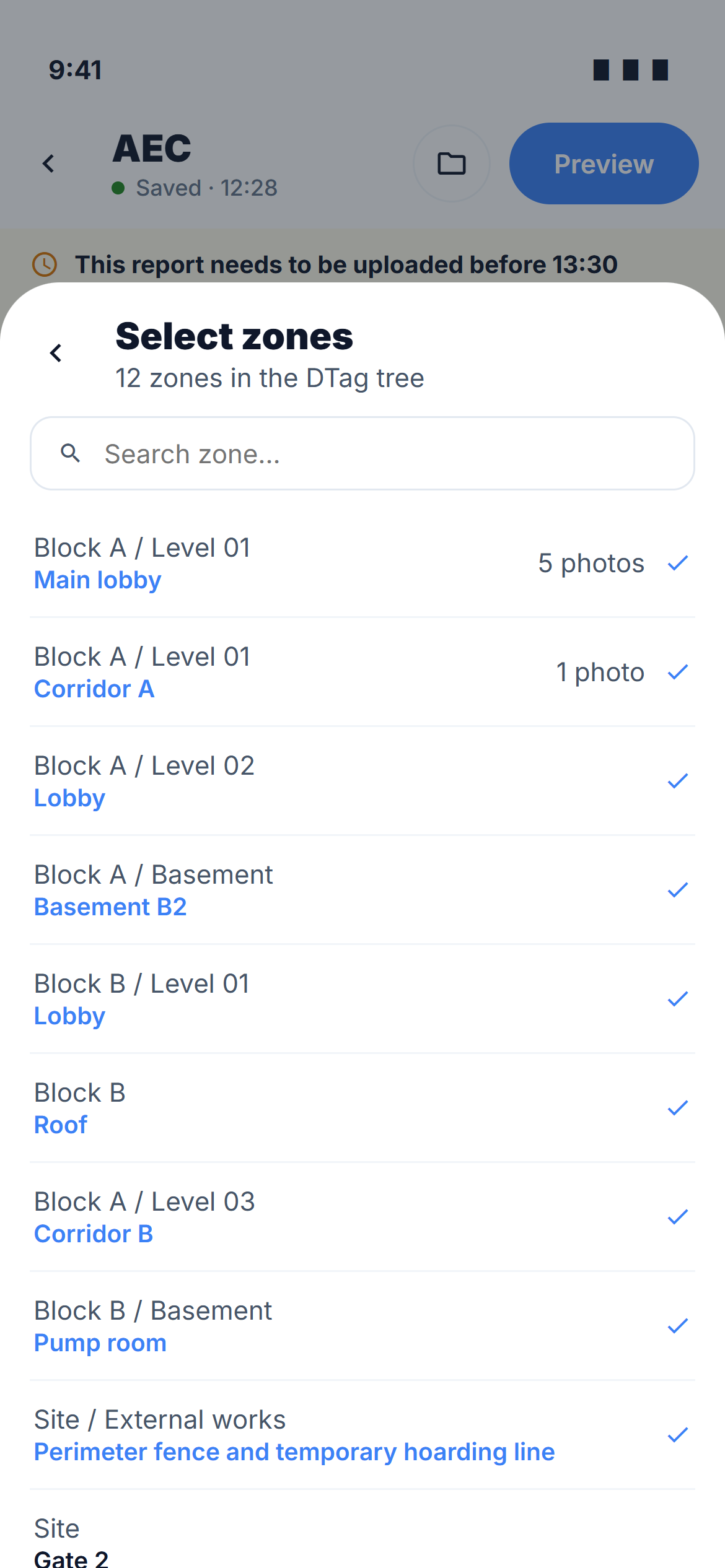
Trình chọn trên web có bút chì để tạo, đổi tên và di chuyển nút DTag. Điện thoại chỉ chọn từ cây — tạo zone mới làm trên web.
Xoá là xoá ngay
Xoá hình và bỏ zone đều xảy ra ngay khi chạm, không hộp thoại xác nhận, không hoàn tác — cùng quy tắc với web. Bỏ zone thì an toàn (hình vẫn còn); xoá hình thì không.