Preview và Mark as complete
Preview, mở từ nút ở phần đầu trình soạn thảo, dựng báo cáo biên dịch thật — đúng file PDF mà lượt gửi tự động sẽ tạo vào giờ gửi đã cấu hình, từ dữ liệu báo cáo ngay lúc này. Không phải bản mô phỏng: bạn thấy gì thì gửi đi cái đó.
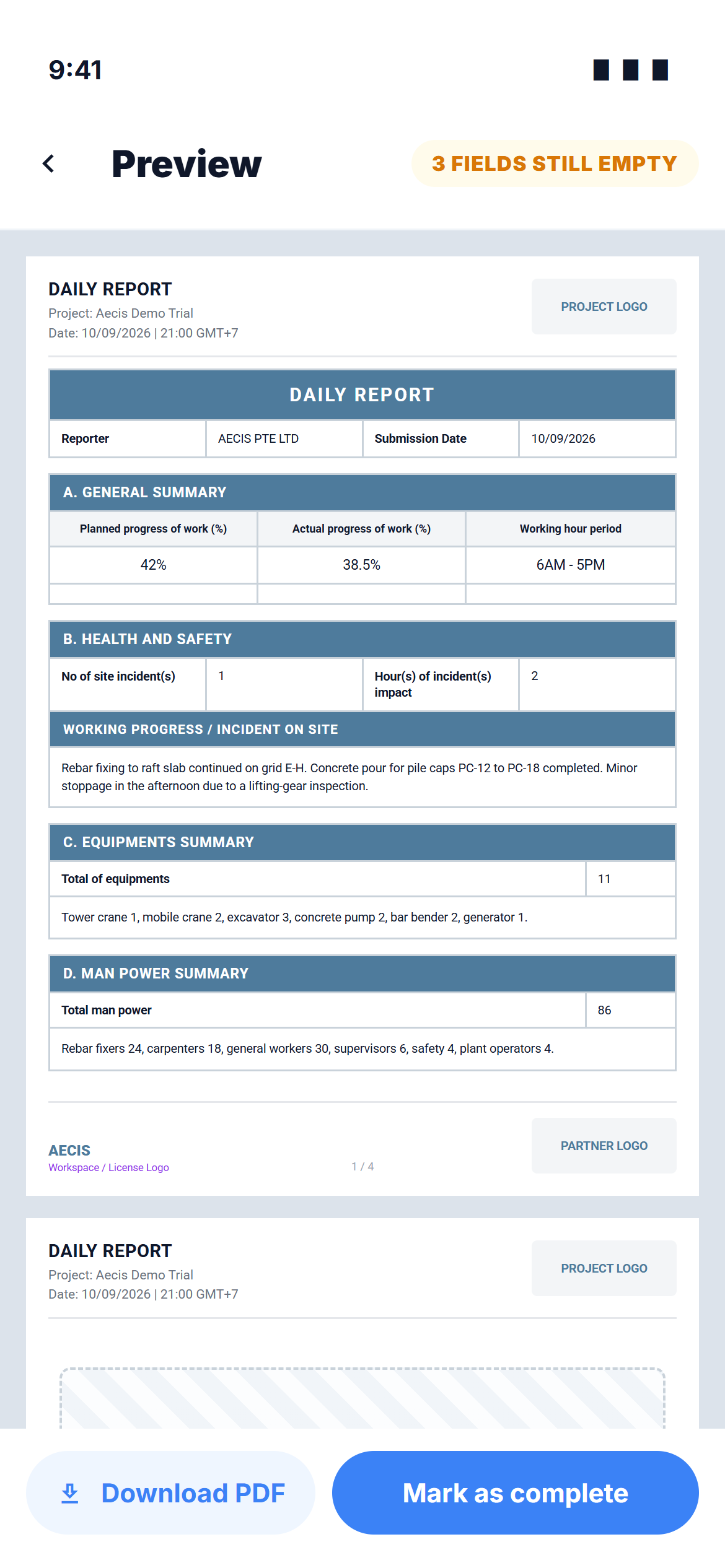
Phần đầu màn hình
- Back quay về trình soạn thảo.
- Chip điền ở bên phải cho biết form đầy đủ tới đâu: ✓ ĐỦ TRƯỜNG, hoặc CÒN 4 TRƯỜNG TRỐNG. Đây là gợi ý, không phải cổng chặn — không gì trên màn hình này bị khoá vì trường trống, bởi mọi trường đều không bắt buộc.
Báo cáo biên dịch gồm những gì
Các trang cuộn dưới phần đầu, mỗi trang có header chung (tên dự án, ngày và giờ gửi, người báo cáo, logo dự án) và footer (logo license, số trang, logo đối tác).
| # | Trang | Nội dung |
|---|---|---|
| 1 | Trang dữ liệu chính | Người báo cáo và ngày nộp; General Summary — Tiến độ kế hoạch %, Tiến độ thực tế %, Giờ làm việc, mỗi mục kèm ghi chú bên dưới; Health and Safety — số sự cố, số giờ ảnh hưởng, diễn biến và chi tiết sự cố; Equipment Summary; Man Power Summary |
| 2 | PDF đính kèm | Các PDF đã đính kèm, chèn nguyên trang ngay sau trang chính |
| 3 | Trang hình theo zone | Mỗi zone một phần, tiêu đề là tên lá của zone, hình đánh số kèm chú thích và giờ chụp |
Hai trang dự phòng, cùng thiết kế, khác chỗ chèn:
| Điều kiện | Kết quả |
|---|---|
| Stakeholder không nhập gì cả | Một trang "No Daily Report" thay cho toàn bộ báo cáo |
| Stakeholder có báo cáo nhưng không có hình | Một trang "No Photo" thay cho riêng phần hình |
Hình và PDF đều có trong tài liệu biên dịch trên cả hai nền tảng — điện thoại dựng đúng những gì lượt gửi trên web sẽ tạo.
Hai hành động
| Hành động | Làm gì | Không làm gì |
|---|---|---|
| Download PDF | Tải file PDF đã dựng mà bạn đang xem, theo yêu cầu, và mở trong trình xem. Cần mạng — offline thì nút mờ đi và chạm vào sẽ báo Cần mạng để tải PDF | Không đóng dấu hoàn tất, không tạo bản ghi trong kho |
| Mark as complete | Ghi thời điểm bạn chạm — ai và lúc nào — vào dòng hoàn tất của báo cáo trên danh sách và trong trình soạn thảo, rồi đưa bạn về danh sách (hoặc về trang Tools nếu module mở thẳng vào báo cáo của bạn) | Không tạo PDF, không lưu kho, không gửi email |
Thông báo sau khi Mark as complete nói rõ: Đã đánh dấu hoàn tất · chưa gửi — sẽ gửi lúc 13:30.
Cách gọi trên điện thoại chủ ý tránh chữ "Submit" và "Send". Đánh dấu hoàn tất là bản ghi duy nhất của dự án về thời điểm một stakeholder tuyên bố báo cáo xong; lượt gửi tự động vẫn biên dịch và gửi email báo cáo dù có ai chạm hay không. Hãy chạm khi báo cáo thực sự xong — không chạm trước, cũng không để lâu sau.
Hoàn tất lại
Không có khoá sau khi hoàn tất. Bạn có thể quay lại, sửa tiếp, rồi đánh dấu hoàn tất lần nữa — dấu chỉ đơn giản dời sang giờ và tên mới hơn. Chỉ lần hoàn tất cuối được giữ.