Danh sách Issue
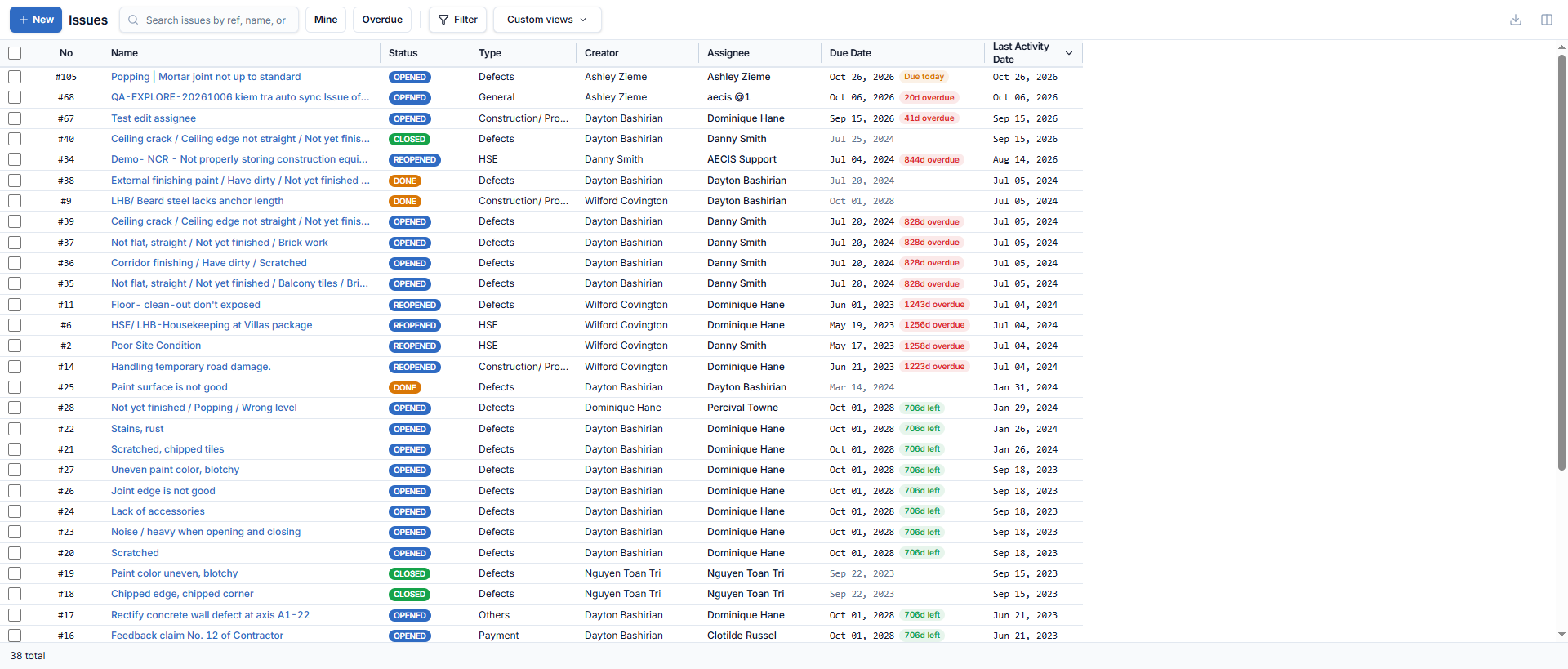
Màn hình danh sách hiển thị toàn bộ issue của dự án trong một bảng gọn, mật độ cao, thiết kế để quét nhanh (hơn 20 dòng cùng lúc).
Thanh công cụ
Từ trái sang phải:
| Nút | Chức năng |
|---|---|
| + New | Mở panel Tạo Issue |
| Ô tìm kiếm | Lọc theo số, tên hoặc nội dung ghi chú |
| Mine | Chỉ hiện issue mà bạn là Creator, Assignee hoặc Resolver |
| Overdue | Chỉ hiện issue quá hạn |
| Filter | Mở panel lọc chi tiết; badge hiển thị số điều kiện đang áp dụng |
| Custom views | Các bộ lọc đã lưu để dùng lại nhanh |
| Clear all filters | Xuất hiện khi có bộ lọc — xóa toàn bộ điều kiện |
| Export | Xuất danh sách (đã lọc, đã sắp xếp) ra PDF hoặc Excel — xem Xuất dữ liệu |
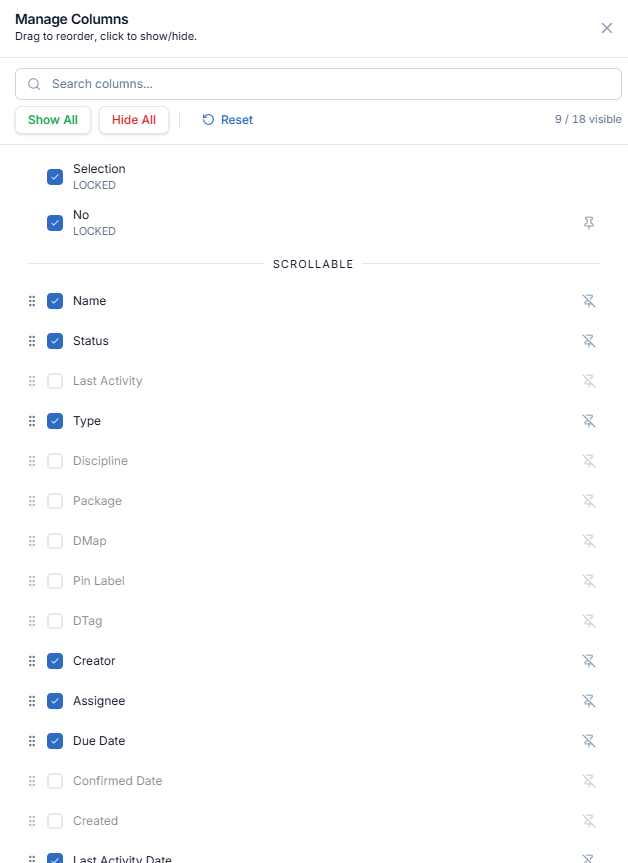
| Manage Columns | Ẩn/hiện, sắp xếp lại và ghim cột |
Cột
Các cột có sẵn: No (số), Name, Status, Last Activity, Type, Discipline, Package, DTag, DMap, Creator, Assignee, Due Date, Confirmed Date, Created Date, Last Activity Date, Resolver.
Hiển thị mặc định: No, Name, Status, Type, Due Date, Creator, Assignee, Last Activity Date.
Bạn có thể:
-
Sắp xếp bằng cách bấm tiêu đề cột.
-
Sắp xếp lại / ghim / ẩn cột qua Manage Columns hoặc menu của cột:
-
Chọn nhiều dòng bằng checkbox để dùng thao tác hàng loạt.
-
Bấm vào một dòng để mở panel chi tiết.
Đọc bảng dữ liệu
- Badge Status dùng màu cố định: Opened/Reopened xanh dương, Done hổ phách, Closed xanh lá, Cancelled xám nhạt.
- Due Date kèm chỉ báo quá hạn (ví dụ
19 overdue, màu đỏ) hoặc thời gian còn lại (ví dụ5d left, màu xanh). - Last Activity hiển thị thao tác workflow gần nhất; bấm vào sẽ mở tab Activity và cuộn tới đúng mục đó.
- Chân bảng hiển thị tổng số issue khớp bộ lọc hiện tại.
Sắp xếp mặc định
Mặc định bảng sắp xếp theo ngày hoạt động gần nhất, giảm dần. Khi bật Overdue (hoặc vào view Overdue), bảng chuyển sang sắp xếp theo trạng thái có tính đến số ngày quá hạn.
Xuất dữ liệu
File xuất tuân theo bộ lọc và cách sắp xếp hiện tại.
- Bấm biểu tượng Export (mũi tên tải xuống) ở góc trên-phải danh sách. Panel Export mở ra và cho biết số bản ghi sẽ xuất.
- Chọn Format:
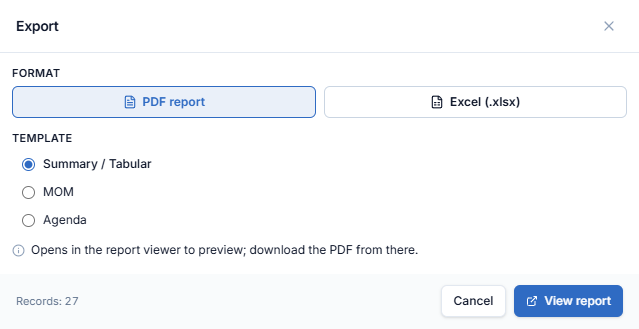
- PDF report — chọn Template (Summary / Tabular, MOM or Agenda), rồi bấm View report. Báo cáo mở trong tab trình duyệt mới, nơi bạn xem trước và tải file PDF.
- Excel (.xlsx) — tick các cột cần xuất (tìm kiếm, Show All, Hide All, Reset), rồi bấm Export Excel.