Lọc & Tìm kiếm
Điều kiện: không — mọi thành viên dự án đều lọc và tìm kiếm được trong phạm vi issue mình được xem.
Tìm kiếm nhanh
Gõ vào ô tìm kiếm ở đầu danh sách để lọc theo:
- Số issue
- Tên issue
- Nội dung ghi chú / bình luận
Nút "Mine"
Bấm Mine để thu hẹp danh sách về những issue mà bạn trực tiếp là Creator, Assignee hoặc Resolver.
Nút "Overdue"
Bấm Overdue để chỉ hiện issue quá hạn. Bảng chuyển sang sắp xếp theo trạng thái có tính số ngày quá hạn.
Bộ lọc chi tiết
- Bấm nút Filter. Panel lọc trượt vào từ bên phải.
- Kết hợp các điều kiện sau (áp dụng đồng thời — logic AND):
- Trạng thái (Status)
- Loại (Type)
- Discipline
- Package
- DTag
- Creator
- Assignee
- Resolver
- Khoảng ngày hết hạn (Due Date)
- Khoảng ngày tạo (Created Date)
- Khoảng ngày hoạt động cuối (Last Activity Date)
- DMap
- DMap Label
- Creator Stakeholder
- Assignee Stakeholder
- Lifecycle (Inactive / Active / Closed)
- Số kết quả khớp cập nhật ngay lập tức.
- Nút Filter hiển thị badge số điều kiện đang áp dụng. Dùng Clear all filters để xóa hết.
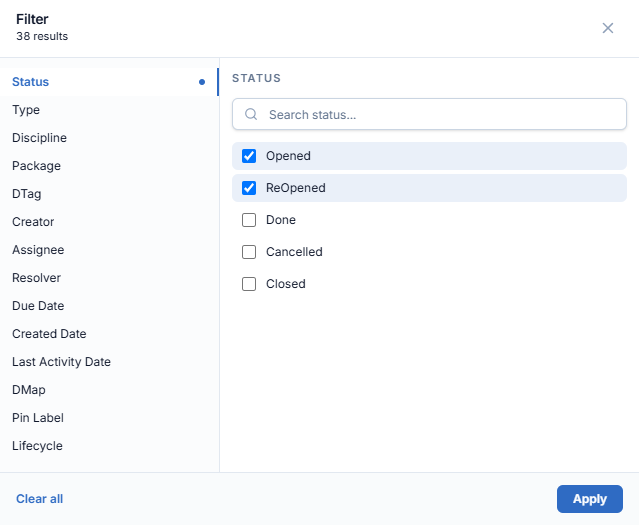
Bộ lọc tùy chỉnh đã lưu
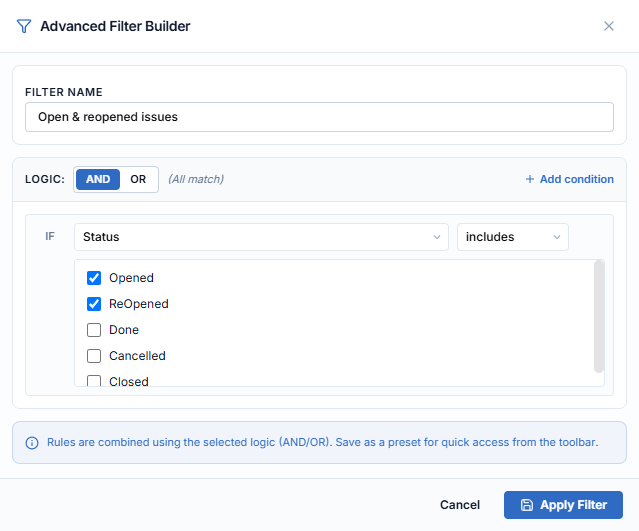
Dựng bộ lọc từ nhiều điều kiện, đặt tên, rồi giữ nó thành preset trên thanh công cụ:
-
Bấm Custom views trên thanh công cụ, rồi + New custom filter. Panel Advanced Filter Builder mở ra.
-
Gõ Filter name.
-
Chọn Logic: AND (khớp mọi điều kiện) hoặc OR (khớp một điều kiện bất kỳ).
-
Đặt điều kiện đầu tiên — trường (ví dụ Status), toán tử (ví dụ includes) và giá trị. Bấm + Add condition để thêm.
-
Bấm Apply Filter.
Bộ lọc được áp dụng ngay và lưu dưới Saved filters trong dropdown Custom views. Nút hiển thị tên preset đang dùng, và Clear all filters bỏ nó đi.
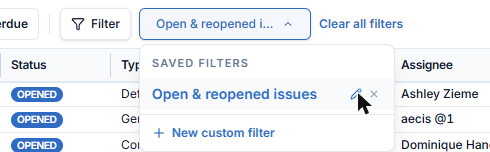
Rê chuột lên một bộ lọc đã lưu để sửa (bút chì) hoặc xóa (×).