Tạo issue trên bản vẽ
Tạo issue mới ngay trên bản vẽ. Issue được tạo kèm pin đặt sẵn tại đúng điểm bạn bấm.
Điều kiện: vai trò trong dự án có quyền ghi Issue.
Header của trình xem có dòng "Click empty space to create or link an issue. Drag a pin to move it." Bấm nút ⓘ How to pin issues bên cạnh để xem tóm tắt bốn bước.
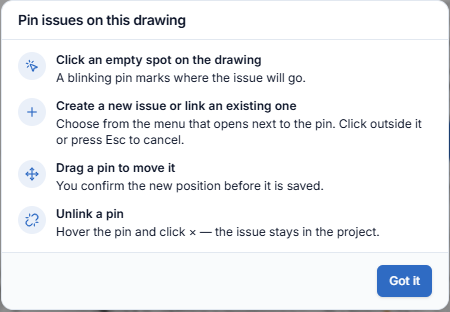
Các bước
-
Mở DMap trong trình xem và zoom tới khu vực cần ghi nhận.
-
Bấm vào một chỗ trống trên bản vẽ (không bấm lên pin có sẵn). Một pin nhấp nháy đánh dấu vị trí và một menu nhỏ mở ra:
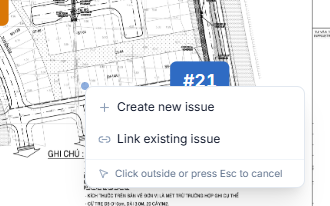
- Create new issue
- Link existing issue — xem Liên kết issue có sẵn
Bấm ra ngoài menu hoặc nhấn Esc để hủy.
-
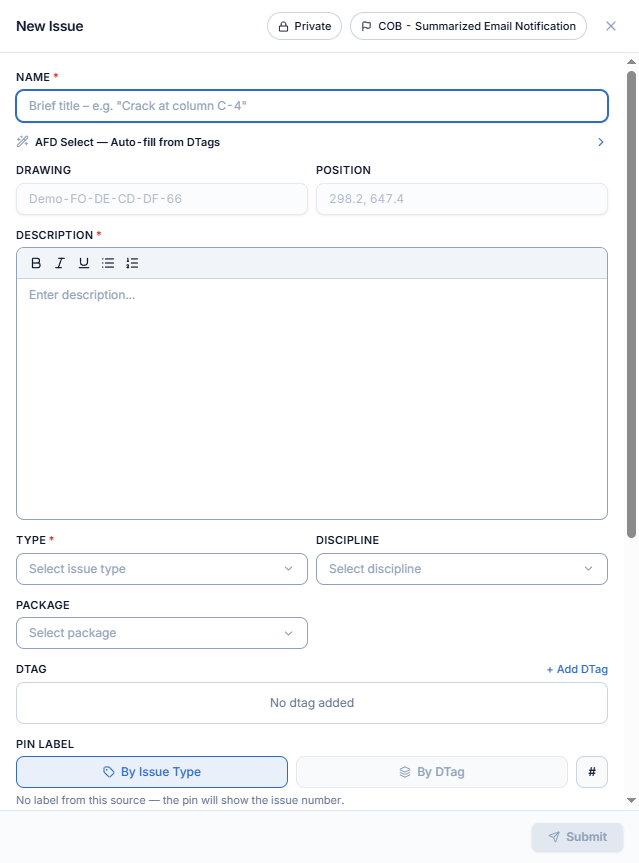
Bấm Create new issue. Panel New Issue trượt vào từ bên phải. Drawing đã điền sẵn DMap hiện tại, Position hiển thị tọa độ điểm bạn bấm. Hai trường này không sửa được.
-
Điền thông tin issue:
- Name (bắt buộc) và Description (bắt buộc, rich text).
- Type (bắt buộc), Discipline, Package.
- DTag — bấm + Add DTag.
Điền Name, Description và DTag một lầnBấm AFD Select — Auto-fill from DTags ngay dưới Name để chọn giá trị lỗi từ cây DTag. AECIS tự điền Name, Description và DTag cho bạn. Xem Tự điền từ DTag (AFD).
-
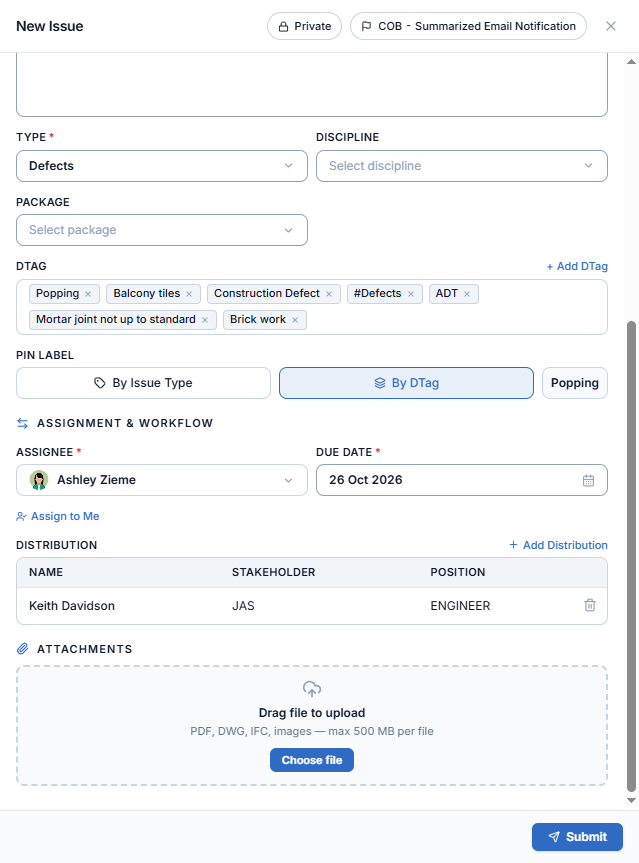
Chọn nguồn của Pin label, tức chữ ngắn hiển thị trên pin ở chế độ xem Label:
Lựa chọn Nguồn nhãn By Issue Type Loại issue (ví dụ DEFECTS)By DTag Giá trị DTag của issue (ví dụ Popping)Ô bên phải xem trước nhãn. Nếu nguồn đã chọn không có giá trị, ô hiện # và panel báo "No label from this source — the pin will show the issue number."
-
Trong mục Assignment & Workflow, điền:
- Assignee (bắt buộc). Bấm Assign to Me để tự nhận.
- Due Date (bắt buộc).
- Distribution, những người nhận email thông báo. Người nhận mặc định của dự án đã được thêm sẵn.
- Attachments (tùy chọn). Nhận PDF, DWG, IFC và ảnh, tối đa 500 MB mỗi file.
-
(Tùy chọn) Bật Private hoặc COB – Summarized Email Notification ở đầu panel. Hai tùy chọn này hoạt động giống trong module Issue.
-
Bấm Submit.
Sau khi tạo
-
Thông báo "Issue created" xác nhận thành công. Issue được tạo trong module Issue, và pin của nó xuất hiện trên bản vẽ tại điểm đã bấm.
-
Ở chế độ xem Label, pin hiển thị nhãn dưới dạng mã ngắn. Trong ví dụ dưới, pin của issue mới hiện
PP(từ Popping), còn các pin khác hiện số issue.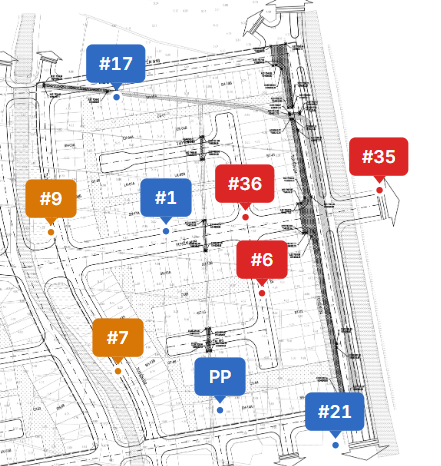
-
Muốn đổi nguồn nhãn sau này, mở issue từ pin của nó: panel chi tiết có dòng Pin Label.
-
Email tạo issue gửi tới assignee và danh sách distribution như thường lệ.
Đóng panel New Issue bằng × không hỏi xác nhận và không lưu nháp. Hãy bấm Submit trước khi đóng.