Điền DForm
Trình soạn DForm hiển thị các trang PDF của form cùng các trường điền được đặt trên đó.
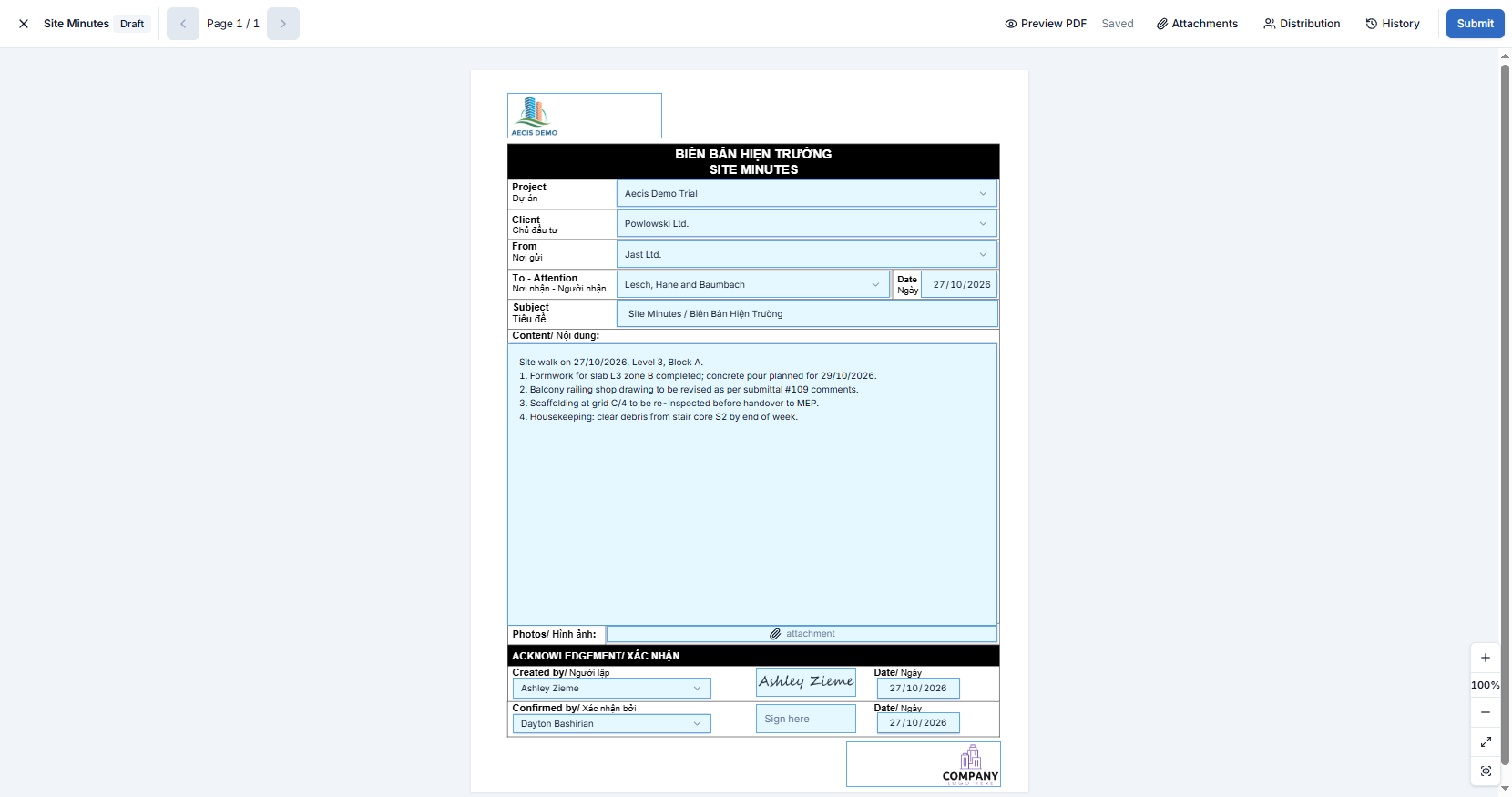
Header
| Nút | Chức năng |
|---|---|
| × | Đóng trình soạn, quay về danh sách |
| Tên form và badge Draft | Form đang soạn và trạng thái của nó |
| Page 1 / N | Chuyển giữa các trang của form |
| Preview PDF | Xem form dưới dạng PDF với giá trị bạn đã điền |
| Saved / Unsaved | Chỉ báo tự lưu. Hiện Unsaved một lúc sau khi bạn sửa, rồi chuyển Saved |
| Attachments, Distribution, History | Mở các panel bên |
| Submit | Bắt đầu trình form |
Điền các trường
Bấm vào một trường trên trang và nhập giá trị. Loại trường tùy theo template:
| Trường | Cách điền |
|---|---|
| Text | Gõ giá trị |
| Date | Chọn ngày trên lịch |
| Dropdown | Chọn một giá trị trong danh sách |
| Signature | Bấm vào ô để mở Draw Signature, rồi ký — xem Ký tên |
| Attachment | Thêm file vào trường đó. File được liệt kê dưới Field files trong panel Attachments |
Ký tên
Bấm vào ô chữ ký để mở Draw Signature. Chọn cách ký:
- Draw — ký bằng chuột. Dùng hoàn tác, làm lại hoặc Clear để ký lại.
- Type — gõ tên; AECIS hiển thị tên bằng font chữ viết tay.
- Upload — tải lên ảnh chữ ký.
Tick Set as Default để dùng lại chữ ký này lần sau, rồi bấm Sign. Back đóng hộp thoại mà không ký.
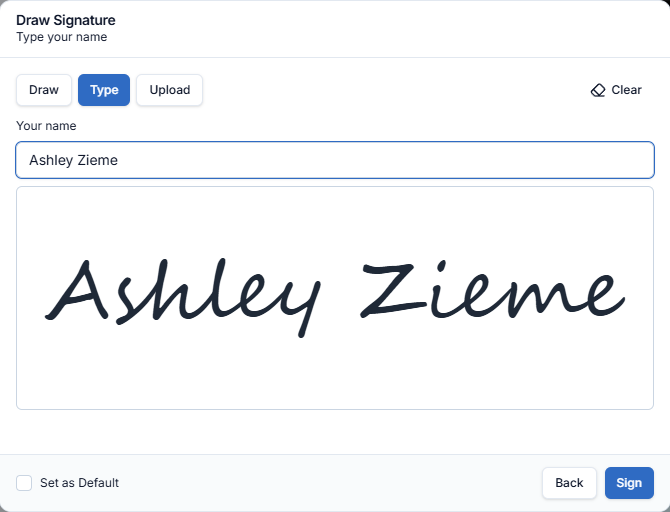
Chữ ký được lưu thành file của form và hiện dưới Field files trong panel Attachments.
Zoom
Dùng cụm zoom ở góc dưới-phải: +, phần trăm hiện tại, −, và Fit để vừa trang với màn hình.
Không cần làm xong một lần
Form giữ trạng thái Draft trong danh sách DForm cho tới khi bạn trình.