Zone Photos
Ảnh công trường được xếp theo zone, vì báo cáo tổng hợp in ảnh theo từng zone dưới tiêu đề của zone đó. Tab Zone Photos hiển thị mỗi zone đang có trên báo cáo thành một mục, theo đúng thứ tự sẽ in.
Zone là gì
Zone là một nút trong cây DTag dùng chung của dự án — không phải một danh sách riêng của Daily Report. Tạo một zone nghĩa là tạo một nút DTag.
Những nút nào được đưa ra làm zone là do phạm vi zone trong Project Settings ▸ Daily Report quyết định:
- Các nút con của nút đã cấu hình, ở mọi cấp bên dưới nó, là các zone khả dụng.
- Bản thân nút đã cấu hình không bao giờ là zone — nó là tiêu đề nhánh.
- Nếu chưa cấu hình nút nào, các zone là những nút nằm trực tiếp dưới gốc DTag của dự án.
- Nếu nút đã cấu hình không có nút con, chính nút đó trở thành zone khả dụng duy nhất.
Mọi chỉnh sửa zone từ tab này chỉ ghi vào bên trong nhánh đã cấu hình. Phần còn lại của cây DTag dự án không bị đụng tới.
Tên zone được hiển thị thế nào
Tên một zone xuất hiện theo hai cách khác nhau, hoàn toàn có chủ đích:
| Ở đâu | Định dạng | Ví dụ |
|---|---|---|
| Bộ chọn Select Zones | Đường dẫn đầy đủ, một dòng | Ground Floor / Lobby |
| Mọi nơi khác — tiêu đề mục, trình xem ảnh, bộ chọn zone, các dòng Edit Zones | Chỉ tên lá, đường dẫn đầy đủ khi rê chuột | Lobby |
Bộ chọn dạng phẳng cần đường dẫn đầy đủ để phân biệt hai zone trùng tên lá ở hai nhánh khác nhau. Ở những nơi còn lại thì zone đã được xác định rồi, nên đường dẫn chỉ tốn chiều ngang.
Tab này
Khu vực tiêu đề chỉ có đúng một thao tác: Edit Zones (biểu tượng bút chì). Ở cấp này không có nút thêm ảnh, xóa zone hay sắp xếp lại.
Bên dưới là mỗi zone trên báo cáo một mục, theo thứ tự in. Mỗi tiêu đề hiển thị tên lá của zone và số file — ví dụ Lobby · 4 files.
Zone đã bị gỡ khỏi báo cáo không hiển thị ở đây, kể cả khi vẫn còn ảnh. Khi báo cáo chưa có zone nào, tab hiển thị trạng thái trống chỉ bạn tới Edit Zones.
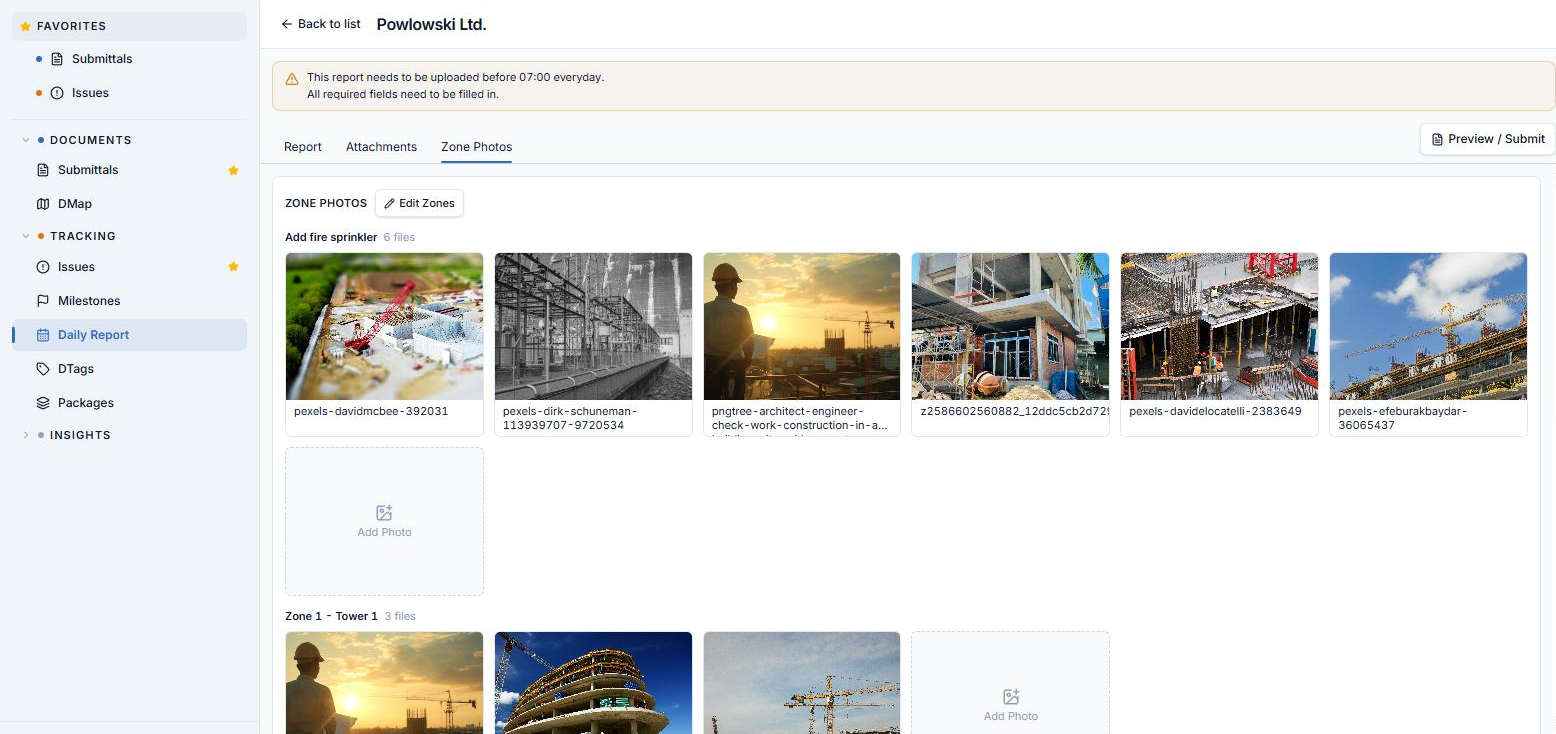
Thêm ảnh
Ảnh đi thẳng vào một mục — không có màn hình "thêm ảnh" riêng và không có bước chờ.
- Kéo và thả file vào bất kỳ đâu bên trong mục của một zone để xếp ảnh vào zone đó. Mục sáng lên với viền đứt nét màu xanh khi bạn kéo qua.
- Duyệt file — mục đang trống hiển thị một thẻ thả lớn viền đứt nét; mục đã có ảnh hiển thị một ô dấu + nhỏ viền đứt nét ở cuối lưới. Cả hai đều mở hộp thoại chọn file.
- Tên file, sau khi bỏ phần đuôi, trở thành chú thích ban đầu của ảnh. Bạn có thể sửa lại sau trong trình xem ảnh.
- File không phải ảnh nằm lẫn trong lượt thả bị bỏ qua âm thầm.
File vừa thả hoặc vừa chọn lên báo cáo ngay lập tức. File thả nhầm zone phải được di chuyển hoặc xóa sau đó — không thể chặn lại trước khi nó rơi vào. Xóa một ảnh không hoàn tác được.
Thao tác với ảnh trong một mục
| Thao tác | Cách làm |
|---|---|
| Đổi thứ tự trong một zone | Kéo ô ảnh, hoặc dùng nút ◀ / ▶ của nó để dịch một vị trí |
| Chuyển sang zone khác | Kéo ô ảnh vào mục của zone đó — hoặc dùng bộ chọn Zone trong trình xem ảnh (bên dưới) |
| Xóa | Nút 🗑 trên ô ảnh |
| Mở trình xem | Bấm vào ô ảnh |
Nút chuyển và xóa chỉ hiện khi rê chuột lên ô ảnh.
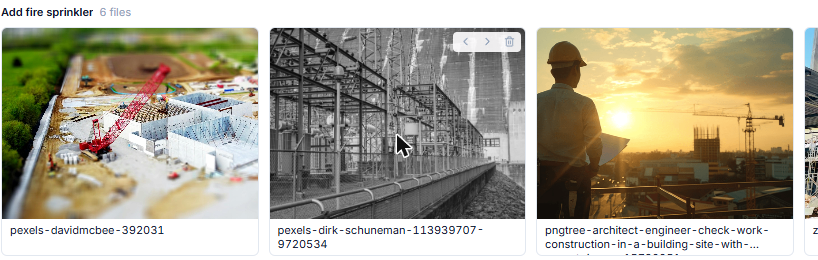
AECIS phân biệt hai kiểu kéo bằng chính thứ được kéo: ô ảnh đã có trên báo cáo là di chuyển, file đến từ ngoài trình duyệt là tải lên. Không kiểu nào có thể bị nhầm thành kiểu kia.
Panel Edit Zones
Bấm Edit Zones mở một panel trượt bên phải cùng tên. Panel gồm nút Select Zones cùng danh sách zone của báo cáo theo thứ tự in.
Mọi thao tác ghi vào báo cáo ngay lập tức — không có nút Done hay Save. Đóng panel bằng ✕ hoặc bấm ra vùng nền; không còn gì phải xác nhận.
Mỗi dòng có tay nắm để kéo, tên lá của zone, số file, và các nút ▲, ▼, 🗑.
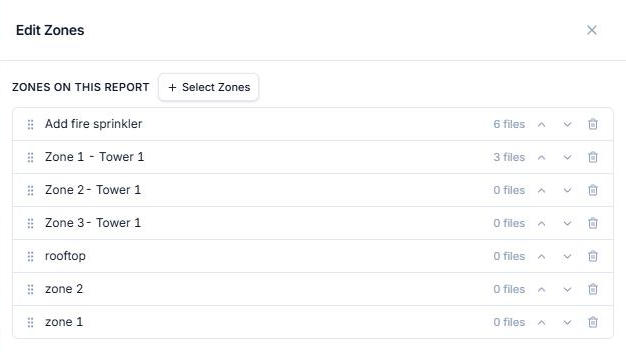
Sắp xếp lại zone
Panel này là nơi duy nhất đổi được thứ tự in của zone. Có ba cách:
- Kéo một dòng bằng tay nắm — danh sách chảy lại ngay dưới con trỏ.
- Dùng nút ▲ / ▼.
- Đưa tiêu điểm vào tay nắm của dòng rồi bấm phím mũi tên Lên / Xuống.
Gỡ một zone
Chỉ một cú bấm. Không xác nhận và không chặn — zone còn ảnh cũng bị gỡ dễ dàng y như zone rỗng. Tooltip của nút xóa cho bạn biết sẽ có bao nhiêu ảnh được giữ lại.
Gỡ thực sự làm gì:
- Nó chỉ đưa mục của zone ra khỏi báo cáo.
- Ảnh của zone vẫn được giữ, vẫn gắn với zone đó, chỉ bị ẩn khi zone không nằm trên báo cáo.
- Thêm zone trở lại thì mục của nó hiện lại cùng những ảnh đó theo đúng thứ tự cũ.
- Thao tác này không bao giờ xóa nút DTag — zone vẫn chọn được trong Select Zones.
Bộ chọn Select Zones
Mở từ nút Select Zones bên trong Edit Zones. Đây là cách duy nhất để thêm một zone vào báo cáo.
- Bộ chọn hiển thị nhánh DTag đã cấu hình dưới dạng cây, không có dòng cho nút gốc của chính nhánh đó.
- Mọi zone đều tích chọn được, không dòng nào bị khóa. Zone đã có trên báo cáo hiển thị sẵn dấu tích; bỏ tích một zone sẽ gỡ nó khỏi báo cáo (ảnh vẫn được giữ, đúng như trên).
- Áp dụng lựa chọn theo kiểu delta: zone mới tích được thêm vào cuối danh sách zone của báo cáo, thứ tự bạn đã sắp trước đó giữ nguyên.
- Ô tìm kiếm thu hẹp cây.
- Biểu tượng bút chì mở phần quản lý cây — tạo, đổi tên, xóa, di chuyển và thụt cấp các nút ngay trong nhánh. Zone vừa tạo được tự động tích chọn và thêm vào báo cáo.
- Tạo một zone ở "cấp trên cùng" nghĩa là ngay trong danh sách zone — tức các nút con trực tiếp của nhánh đã cấu hình — chứ không phải gốc DTag của dự án.
- Khi nhánh còn rỗng, bộ chọn hiển thị đúng một nút Add Zone để tạo nút đầu tiên.
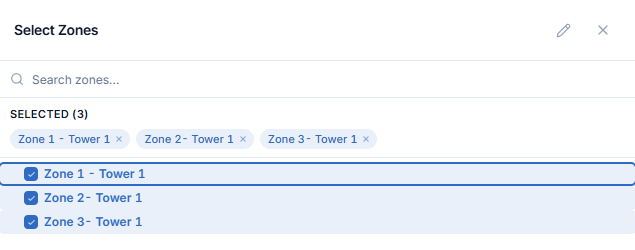
Hai tên gần nhau một cách có chủ đích. Edit Zones sửa danh sách zone của chính báo cáo — sắp xếp lại và gỡ bỏ. Select Zones, nằm lồng bên trong nó một cấp, thêm zone từ cây DTag của dự án.
Trình xem ảnh toàn màn hình
Bấm vào một ô ảnh sẽ mở lớp phủ tối toàn màn hình — đúng trải nghiệm xem trước tài liệu của Submittal và Issue, nên phóng to, kéo, chụm hai ngón và bấm đúp để đặt lại đều hoạt động giống hệt nhau giữa các module.
Một panel thông tin nằm bên phải, cạnh ảnh phóng to:
| Điều khiển | Ghi chú |
|---|---|
| Chú thích | Tối đa 160 ký tự, có bộ đếm n/160 cập nhật trực tiếp |
| Bộ chọn Zone | Chuyển ảnh sang zone khác — xem bên dưới |
| Người tải và thời điểm tải | Chỉ đọc |
| Xóa | Xóa ảnh (không hoàn tác được) |
Việc duyệt ảnh chỉ nằm trong phạm vi zone hiện tại. Bộ đếm (2 / 3), mũi tên trước/sau, phím mũi tên Trái/Phải và dải ảnh nhỏ phía dưới đều chỉ chạy vòng trong các ảnh thuộc zone bạn đã mở — khớp với cách báo cáo tổng hợp nhóm ảnh.
- Phím mũi tên bị vô hiệu khi con trỏ đang ở ô chú thích, nên gõ chữ không làm nhảy ảnh.
- Escape đóng trình xem. Trang phía sau không cuộn khi trình xem đang mở.
Chuyển ảnh sang zone khác từ trình xem
Đổi bộ chọn Zone sẽ chuyển ảnh đang mở ngay lập tức — đây là một thao tác chuyển, không phải lọc hay xem thử. Ảnh vẫn mở và thư viện lập tức chuyển phạm vi sang tập ảnh của zone mới. Một dải thông báo "Moved to …" xác nhận điều đó.
Nút Undo trên dải đó khôi phục ảnh về đúng vị trí cũ trong zone cũ — không phải thêm vào cuối. Nếu bạn đã sửa chú thích sau khi chuyển, Undo giữ lại phần sửa đó; chỉ zone và vị trí được hoàn tác.