Điền báo cáo
Bấm Edit trên một dòng danh sách để mở báo cáo của stakeholder đó. Màn hình sửa thay thế toàn bộ màn hình.
Bộ tab
| Tab | Nội dung |
|---|---|
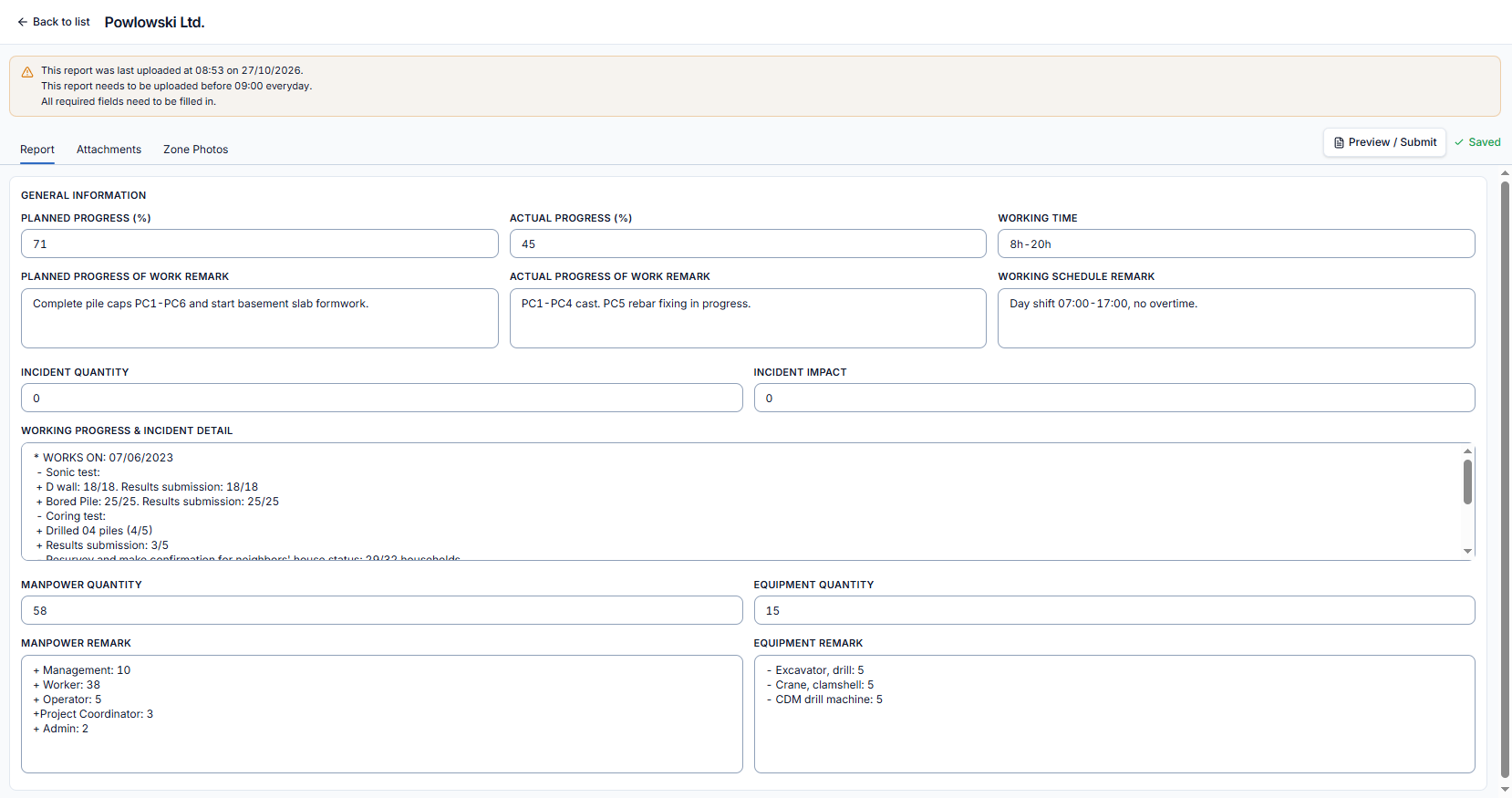
| Report | Tiến độ, giờ làm việc, sự cố, nhân lực, thiết bị — mô tả bên dưới |
| Attachments | Các file PDF của báo cáo |
| Zone Photos | Ảnh công trường, xếp theo từng zone |
Mọi báo cáo trong dự án dùng chung một biểu mẫu — không có gì phải chọn và không có gì khác nhau giữa các stakeholder.
Các thành phần cố định
- Dải cảnh báo — hiển thị thời điểm upload gần nhất, hạn chót đã cấu hình, và nhắc lại các trường bắt buộc. Hạn chót chính là giờ gửi theo lịch, nên nó thay đổi theo lịch.
- Chỉ báo trạng thái tự động lưu — hiển thị đang chờ, đã lưu, hoặc bị chặn.
Tự động lưu — không có nút Save
Mọi chỉnh sửa tự lưu sau một khoảng ngưng gõ ngắn, nên một loạt thao tác sửa chỉ lưu một lần chứ không lưu theo từng phím.
- Khi kiểm tra hợp lệ thất bại, nội dung sửa chưa được lưu cho tới khi bạn sửa lại — chỉ báo trạng thái hiện trạng thái bị chặn.
- Preview bị chặn cho tới khi dữ liệu hợp lệ. Nếu bạn mở Preview khi còn trường không hợp lệ, AECIS đưa bạn về tab Report để sửa.
Tab Report
| Trường | Ghi chú |
|---|---|
| Planned Progress % | Số |
| Actual Progress % | Số |
| Progress-of-Work remarks | Văn bản tự do, in dưới các số liệu tiến độ trên báo cáo tổng hợp |
| Working Time | Văn bản tự do, ví dụ 6AM – 5PM — không phải bộ chọn giờ |
| Working-Schedule remark | Văn bản tự do, in dưới khung giờ làm việc |
| Incident Quantity | Số |
| Incident Impact | Số |
| Incident remark | Mô tả chi tiết, văn bản tự do |
| Manpower Quantity + remark | Một số lượng tổng cộng kèm một ghi chú tự do |
| Equipment Quantity + remark | Một số lượng tổng cộng kèm một ghi chú tự do |
Tab này không có trường Zones
Zone được chọn hoàn toàn trên tab Zone Photos, nơi nhu cầu về zone thực sự phát sinh — lúc xếp ảnh, chứ không phải lúc điền biểu mẫu.
Kiểm tra hợp lệ
Sáu trường sau phải là số hoặc để trống:
- Planned Progress %
- Actual Progress %
- Equipment Quantity
- Manpower Quantity
- Incident Quantity
- Incident Impact
Mọi thứ khác đều không bắt buộc. Cùng bộ quy tắc này áp dụng cho tự động lưu (âm thầm) và cho Preview (đưa bạn về tab Report để sửa).